Cómo configurar la autenticación de dos factores (2FA) en su cuenta
Puede configurar la autenticación de dos factores (2FA) en su(s) cuenta(s) para las retiradas y para iniciar sesión. Para ello, solo tiene que iniciar sesión en nuestra plataforma de trading través de su PC, aplicación móvil de trading o tableta y seguir los pasos que se indican a continuación.
- :
- :
Cómo configurar la autenticación de dos factores (2FA) en la plataforma web
Siga los pasos que se indican a continuación para configurar la autenticación de doble factor desde su PC:
Inicie sesión en su cuenta de trading.
Abra el menú desplegable "Configuración" en la barra de navegación de la parte superior de la plataforma.
Haga clic en "Autenticación de dos factores".
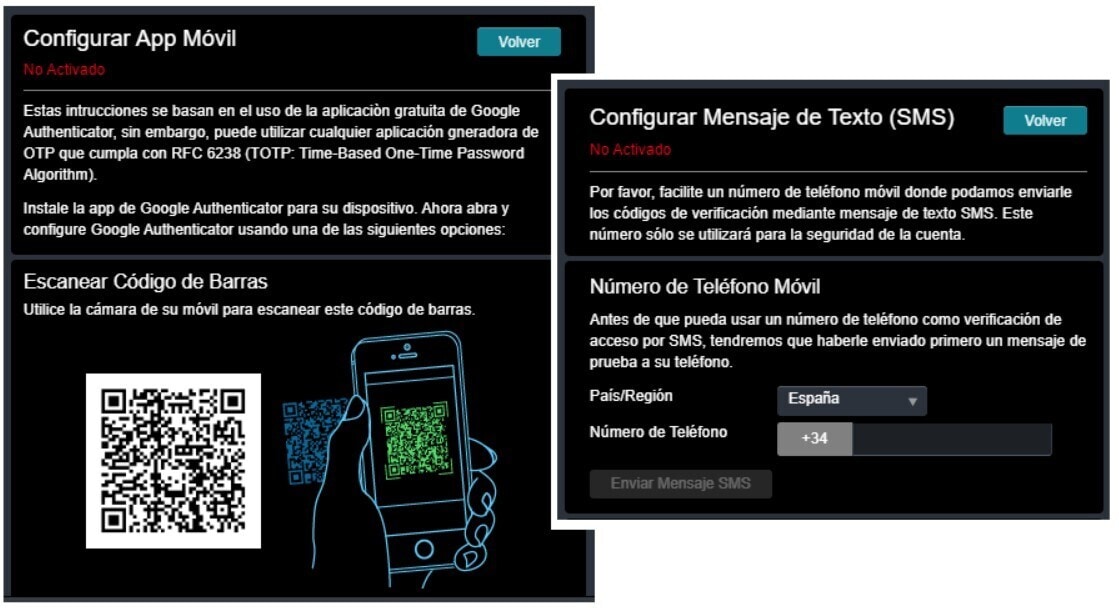
4. Siga las instrucciones en pantalla para activar la 2FA a través de la aplicación móvil -escaneando un código de barras o introduciéndolo manualmente- o actívela por SMS.
5. Una vez que haya habilitado 2FA a través de "Aplicación móvil" o "Mensaje (SMS)", sus depósitos estarán protegidos al instante. Para mayor seguridad durante el proceso de inicio de sesión, marque la casilla verde junto a "¿Habilitar 2FA para inicio de sesión?".
6. Para modificar o desactivar la configuración de la medida de seguridad 2FA, simplemente actualice los detalles en la misma sección.
Cómo configurar 2FA en dispositivos móviles/tabletas
El proceso para activar 2FA en la aplicación de iOS y Android es muy similar a la plataforma. Las capturas de pantalla que aparecen a continuación son de un iPhone, pero los dispositivos Android y tabletas siguen caminos muy similares.
1. En la pantalla de inicio, acceda al menú 'Más' y seleccione 'Configuración'.
En la sección de seguridad, seleccione 'Autenticación en dos fases' y, a continuación, elija 'App móvil'* o 'Mensaje de texto (SMS)'.
Haga clic en el botón de activación (en azul) para activar y desplegar las opciones.
Una vez que haya seleccionado la aplicación móvil o el mensaje de texto como método 2FA, estará protegido al instante para realizar retiradas. Para activar la 2FA cuando inicie sesión en su cuenta para mayor seguridad, cambie (a azul) para activarla en "Inicio de sesión" > "¿Activar 2FA para inicio de sesión?".
*Para la aplicación, proporcionamos instrucciones para configurar la aplicación Google authenticator manualmente o escaneando un código de barras, pero puede utilizar cualquier otra aplicación que genere contraseñas de un solo uso (OTP) compatible con RFC 6238.