MT4 Anleitung: Wie funktioniert der Handel mit Metatrader 4?
Erfahren Sie, wie MetaTrader 4¹ (MT4) funktioniert, welche Finanzmärkte Sie handeln können, wie Sie die Plattform herunterladen, ein Konto einrichten und individuelle Indikatoren sowie Erweiterungen installieren. Lesen Sie weiter und entdecken Sie die Möglichkeiten von MetaTrader 4 mit CMC Markets.
- :
- :
MT4 ist eine internationale Plattform, die es Tradern ermöglicht, Differenzkontrakte (CFDs) zu handeln
- Zugriff auf über 200 CFDs, wie Währungspaare, Rohstoffe, Indizes und Kryptowährungen
Automatisierte Trades mithilfe von Expert Advisors (EAs)
Breite Auswahl an Charttypen, technischen Indikatoren und Add-ons
Trading auf dem Desktop (PC oder Mac) oder Handy (Android oder iOS)
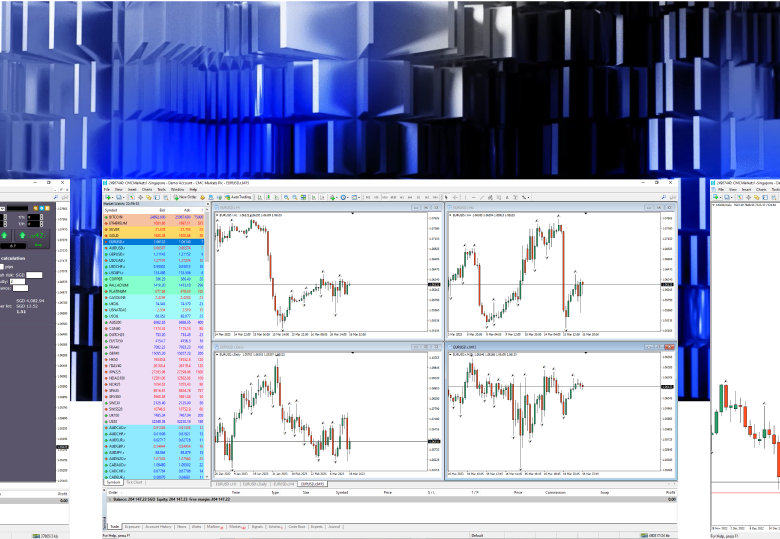
Quelle: CMC Markets; Beispiel eines MT4-Chartfensters
Was ist MT4 und wie handelt man damit?
MetaTrader 4 ist eine weltweit bekannte Online-Handelsplattform, die seit ihrer Einführung im Jahr 2005 Millionen von Tradern unterstützt. Mit MT4 handeln Sie CFDs auf Devisen, Indizes, Rohstoffe und Kryptowährungen – ganz flexibel von zu Hause oder unterwegs per App.
Passen Sie die Plattform individuell an Ihre Handelsstrategie an. Automatisieren Sie Ihre Trades mit sogenannten Expert Advisors – das sind Programme, die auf Basis Ihrer Vorgaben selbstständig Positionen eröffnen und schließen. Nutzen Sie eine Vielzahl technischer Analysetools, verschiedene Charttypen sowie Add-ons und Indikatoren, um Ihr Trading noch effizienter zu gestalten.
MetaTrader ist eine eingetragene Marke der MetaQuotes Ltd.
Warum ist die Plattform so beliebt bei Tradern?
Die Plattform ist beliebt, weil sie Tradern ermöglicht, eine Reihe wichtiger Finanzmärkte wie Devisen, Indizes, Rohstoffe und Kryptowährungen mit einer großen Auswahl an technischen Indikatoren, Charts und Grafiken zu analysieren. Diese Indikatoren sind besonders nützlich für kurzfristige Trader, die sich eher auf technische Analyse als auf fundamentale Aspekte konzentrieren.
Die Anzahl der verfügbaren Funktionen war ein wichtiger Katalysator für die Popularität von MT4, die 2005 als Trading-Plattform vorgestellt wurde. Die Plattform war damals bahnbrechend und bot eine Reihe wichtiger Funktionen zur Unterstützung des Tradings und der Marktanalyse. Dazu gehörten mehrere, integrierte und einfach zu bedienende Charts; Navigator-, Marktbeobachtungs- und Indikatorenfenster; über 80 vorinstallierte Indikatoren; und die Möglichkeit für automatisiertes Trading.
Seit der Einführung hat die Plattform regelmäßig neue Funktionen veröffentlicht, darunter einen Nachrichtenbereich, einen Signalbereich, One-Click-Trading und zusätzliche Handelsinstrumente.
Quelle: CMC Markets; Ansicht mehrerer Charts auf demselben Bildschirm
Einrichtung
Die Handelskontoeröffnung, das Herunterladen der Software und der Einstieg in den Handel sind ganz unkompliziert. Besuchen Sie unsere Seite zur MT4-Plattform, um mehr darüber zu erfahren, wie Sie MT4 für PC oder Mac herunterladen. Oder klicken Sie auf den Button unten, um direkt loszulegen.
Anmeldung
Um Ihr Passwort für den Login auf der MT4-Handelsplattform festzulegen, melden Sie sich bitte im Verwaltungsportal mit der E-Mailadresse und dem Passwort an, die Sie bei der Handelskontoeröffnung genutzt haben, und wählen Sie im Fenster „Passwörter verwalten“ Ihr gewünschtes Passwort aus.
Starten Sie die MT4-Anwendung. Das Verknüpfungssymbol finden Sie auf Ihrem Desktop, nachdem Sie MT4 heruntergeladen und installiert haben.
Verbinden Sie sich mit dem CMC-Server. Sie finden den Servernamen am Anfang der E-Mails, die wir Ihnen während des Kontoeröffnungsprozesses zugesendet hatten.
Wählen Sie zur Anmeldung „Bestehendes Handelskonto“ aus.
Die folgenden Details werden nun benötigt:
Login (dies ist Ihre Kontonummer) und
Ihr Passwort, welches Sie im Verwaltungsportal erstellt haben.
Sie sollten nun eingeloggt sein. Dies können Sie im Reiter „Journal“ und dem Symbol in der unteren Statusleiste überprüfen.
Warum braucht man zwei Passwörter?
Wenn Sie über MT4 mit uns traden, benötigen Sie ein Passwort, mit dem Sie sich auf der MT4-Plattform einloggen, und ein weiteres, für den Login auf das Verwaltungsportal. Im Verwaltungsportal können Sie Ihr MT4-Konto schnell und einfach kapitalisieren, Passwörter verwalten oder Ihren Kontostand einsehen. Sie können ebenso offene Positionen sehen.
Ihr Passwort zum Verwaltungsportal ist das Passwort, das Sie in dem Kontoeröffnungsformular festgelegt haben, oder Ihr bestehendes Passwort zur CMC Next Generation Plattform, wenn Sie bereits ein Konto bei uns haben.
Ihr MT4-Passwort kann innerhalb des Verwaltungsportals festgelegt werden.
Wie man sich nach dem ersten Mal anmeldet
Starten Sie die MT4-Anwendung. Das Verknüpfungssymbol finden Sie auf Ihrem Desktop, nachdem Sie MT4 heruntergeladen und installiert haben.
Im Abschnitt „Navigator“ auf der linken Seite der Plattform sollten Sie das Konto sehen, mit dem Sie sich zuerst angemeldet haben. Das Navigator-Fenster kann mit Strg+N ein- und ausgeblendet werden.
Wählen Sie mit einem Doppelklick das Konto aus, auf das Sie zugreifen möchten, und geben Sie die folgenden Daten ein:
Login (dies ist Ihre Kontonummer) und
Ihr Passwort, welches Sie im Verwaltungsportal erstellt haben.
Sie sollten nun eingeloggt sein. Dies können Sie im Reiter „Journal“ und dem Symbol in der unteren Statusleiste überprüfen.
Wie man sein Live-Handelskonto kapitalisiert
Kapitalisieren Sie Ihr Live-Handelskonto über das Verwaltungsportal im Browser, oder über unser MT4-Zahlungsportal auf Ihrem Handy.
Zur Anmeldung benötigen Sie Ihren Verwaltungsportal-Benutzernamen und -Passwort, nicht Ihre MT4-Plattform-Logindaten. Das MT4-Zahlungsportal unterstützt auch Zwei-Faktor-Authentifizierung (2FA) für aktivierte Konten.
Sobald Sie angemeldet sind, wählen Sie das Fenster „Einzahlungen“ in der Hauptnavigation im Verwaltungsportal, um per Kreditkarte oder Banküberweisung einzuzahlen. Wenn Sie sich über Ihr Handy im Zahlungsportal angemeldet haben, sehen Sie diese Einzahlungsoptionen sofort.
Wenn Sie das Zahlungsportal regelmäßig über Ihr Handy nutzen wollen, können Sie ein Schnellzugriffs-Symbol auf Ihrer Startseite erstellen:
iOS (Safari) Benutzer: Sobald die Seite geladen ist, tippen Sie auf die Teilen-Schaltfläche am unteren Bildschirmrand und wählen Sie „Zum Startbildschirm hinzufügen“.
Android (Chrome) Benutzer: Sobald die Seite geladen ist, tippen Sie auf das Menüsymbol oben rechts im Browser und wählen Sie „Zum Startbildschirm hinzufügen“.
Bitte deachten Sie, dass Ihr MetaTrader 4-Plattform-Passwort sich von Ihrem Verwaltungsportal- und dem Zahlungsportal-Passwort unterscheidet und nicht synchronisiert wird.
Welche Indikatoren und Add-ons sind enthalten?
Wenn Sie bei CMC Markets über MT4 traden, können Sie eine zusätzliche Reihe kostenloser Premium-MT4-Add-ons und -Indikatoren herunterladen, die Ihnen helfen, Einblicke in die von Ihnen gehandelten Instrumente zu gewinnen und Ihr gesamtes Handelserlebnis zu verbessern. Wählen Sie aus 12 MT4-Add-ons, darunter Autochartist und Sentiment-Trader und zusätzlichen 15 MT4-Indikatoren wie Renko-Charts, Pivot-Punkte und Order-Historie oder erstellen Sie sogar Ihren eigenen EA. Sie haben Zugriff auf insgesamt über 2.000 Indikatoren und 1.000 EAs.
MT4-Nutzer können auch EAs hinzufügen. Das sind automatisierte Roboter bzw. Programme, die aus einem generierten Code namens MetaQuotes Language 4 (MQL4) bestehen. Sobald Sie einen EA auf der Plattform installiert haben, folgt er automatisch Ihren Anweisungen. So beschleunigt er den gesamten Handelsprozess, was hilfreich ist für Trader mit hohem Handelsvolumen oder solche, die zum Traden wenig Zeit haben.
EAs berücksichtigen Daten aus der technischen Analyse und können auf der Grundlage von Signalen handeln, die sie vom System erhalten; auch von neuen oder benutzerdefinierten Indikatoren. Es ist möglich, einen eigenen EA auf MT4 zu erstellen, der dann an Ihre Handelsvorlieben angepasst werden kann. Oder Sie können einen der vielen vorhandenen EAs verwenden.
Quelle: CMC Markets; Beispiel für MT4 technische Indikatoren
Erstellen eigener MT4-Indikatoren
Um einen benutzerdefinierten Indikator zu erstellen, müssen Sie mit MQL4 und MetaEditor-Tools vertraut sein.
Wählen Sie aus, welche Art von Indikator Sie erstellen möchten: vorlaufend oder nachlaufend. Ein vorlaufender Indikator weist Sie auf einen bevorstehenden neuen Trend oder ein Umkehrmuster hin, während ein nachlaufender Indikator Sie über einen neuen Trend informiert, der bereits im Gange ist. Sie müssen sich auch überlegen, ob der Indikator nur Kernelemente der technischen Analyse enthält, wie z.B. Mustererkennung und mathematische Berechnungen, oder ob er Elemente aus bestehenden Indikatoren wie gleitenden Durchschnitten und dem RSI-Indikator kombiniert.
Als Nächstes geben Sie die Eigenschaften Ihres neuen benutzerdefinierten Indikators ein, z.B. den Namen des Indikators, Details zum Entwickler und eine Liste der Indikatorvorgaben und -parameter. All diese Elemente helfen dem Indikator, Trendlinien in den technischen Charts zu zeichnen.
Dieser Prozess erstellt eine Datei mit den ausgewählten Einstellungen des benutzerdefinierten Indikators. Diese Datei befindet sich im EA-Ordner. Sie können diesen Ordner öffnen, um mit dem Schreiben der neuen Regeln und der Codierung des Indikators zu beginnen. Wenn Sie sich entscheiden, dass Sie einen EA aus Ihrem eigenen Indikator erstellen möchten, müssen Sie sich mit dem EA-Builder vertraut machen. Jeder EA kann seine eigenen Einstellungen haben, und Sie müssen ihn in Ihren Chart einbinden, um mit der Analyse zu beginnen zu können.
Sie könnten Ihren Indikator durch Backtesting auf einem Demokonto bewerten, was Ihnen helfen kann, Elemente zu aktualisieren, die nicht mit Ihrer Handelsstrategie oder dem Instrument, mit dem Sie handeln, kompatibel sind. Sobald er sich in Bezug auf Ihren Trading-Plan und Ihre Ziele als erfolgreich erweist, können Sie ihn auf der Live-Plattform testen.
Eröffnung eines Demokontos
Eröffnen Sie ein Demokonto. Erstellen Sie ein Passwort im Verwaltungsportal.
Folgen Sie den oben beschriebenen Anmeldeschritten für ein Live-Konto (wählen Sie jedoch den Demo-Server – Sie finden den Servernamen am Anfang der E-Mails, die wir Ihnen während des Kontoeröffnungsprozesses zugesendet hatten).
Demokonten bleiben aktiv, wenn Sie sich mindestens einmal alle 30 Tage in die Handelsplattform einloggen. Wenn Sie sich nicht innerhalb dieses Zeitraums anmelden, wird Ihr Konto automatisch geschlossen. Sie können jederzeit in der Zukunft ein neues Demokonto einrichten.
Erfahren Sie mehr über die Funktionen eines MT4-Demokontos.
Erste Schritte mit MetaTrader 4
Laden Sie die Software herunter. Diese ist für PC oder Mac verfügbar, und Sie können auf dem Desktop oder über ein mobiles Gerät handeln, wenn Sie unterwegs sind.
Erstellen Sie ein Konto. Üben Sie mit einem Demokonto mit virtuellem Geld und lernen Sie mehr über den Handel in volatilen Märkten.
Durchsuchen Sie die Märkte. Traden Sie mit einigen der beliebtesten CFD-Werten, einschließlich EUR/USD, dem Germany 40 und Rohöl (Brent).
Denken Sie an das Risikomanagement. Unser Mini-Terminal ermöglicht es Ihnen, die Lotgröße entsprechend einem Kapitalrisiko zu berechnen und unterstützt Sie dabei, Ihre Trading-Pläne zu optimieren.
CFD | MIN SPREAD | MARGIN |
|---|---|---|
CFD | MIN. SPREAD | MARGIN |
|---|---|---|
CFD | MIN. SPREAD | MARGIN |
|---|---|---|
CFD | MIN. SPREAD | MARGIN |
|---|---|---|
CFD | MIN. SPREAD | MARGIN |
|---|---|---|
CFD | MIN. SPREAD | MARGIN |
|---|---|---|
CFD | MIN. SPREAD | MARGIN |
|---|---|---|
CFD | MIN. SPREAD | MARGIN |
|---|---|---|
CFD | MIN. SPREAD | MARGIN |
|---|---|---|
Haben Sie bereits ein Handelskonto bei uns?
Wenn Sie bereits ein Demo- oder Live-MT4-Konto bei uns haben und ein zweites Handelskonto eröffnen, müssen Sie die Plattform nicht erneut herunterladen und installieren. Wenn Sie MetaTrader 4 neu installieren, können Sie möglicherweise zuvor festgelegte Einstellungen verlieren.
Sie können die MT4-Plattform hier herunterladen und installieren.
Bitte beachten Sie, dass der Download-Link auf mobilen Geräten und Tablets nicht funktioniert.
Ja, MT4 funktioniert sowohl auf Desktop als auch auf mobilen Geräten, sodass Sie die Märkte überwachen, Benachrichtigungen erhalten und handeln können, wenn Sie unterwegs sind. Sie müssen die offizielle MT4-App aus dem App Store oder Google Play herunterladen, je nachdem, ob Sie ein iPhone oder ein Android-Gerät haben, und sich dann mit Ihren Kontodaten bei uns anmelden.
Haftungsausschluss: Dieses Informationsmaterial (unabhängig davon, ob es Meinungen wiedergibt oder nicht) dient lediglich der allgemeinen Information. Es stellt keine unabhängige Finanzanalyse und keine Finanz- oder Anlageberatung dar. Es sollte nicht als maßgebliche Entscheidungsgrundlage für eine Anlageentscheidung herangezogen werden. Das Informationsmaterial ist niemals dahingehend zu verstehen, dass CMC Markets den Erwerb oder die Veräußerung bestimmter Finanzinstrumente, einen bestimmten Zeitpunkt für eine Anlageentscheidung oder eine bestimmte Anlagestrategie für eine bestimmte Person empfiehlt oder für geeignet hält. Insbesondere berücksichtigen die Informationen nicht die individuellen Anlageziele oder finanziellen Umstände des einzelnen Investors. Die Informationen wurden nicht in Übereinstimmung mit den gesetzlichen Anforderungen zur Förderung der Unabhängigkeit der Finanzanalyse erstellt und gelten daher als Werbemitteilung. Obwohl CMC Markets nicht ausdrücklich daran gehindert ist, vor der Bereitstellung der Informationen zu handeln, versucht CMC Markets nicht, vor der Verbreitung der Informationen einen Vorteil daraus zu ziehen.