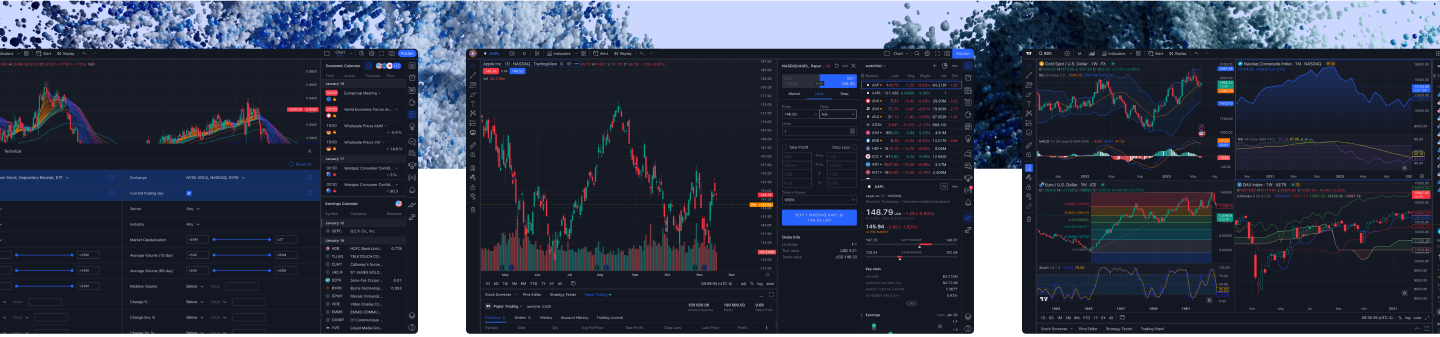
Bắt đầu với TradingView và CMC Markets
- :
- :
Để giao dịch với CMC Markets thông qua TradingView, bạn cần có cả tài khoản thực của CMC Markets và tài khoản TradingView trước khi có thể kết nối hai tài khoản này.
Hãy đọc tiếp để tìm hiểu mọi thứ bạn cần biết về giao dịch với CMC Markets thông qua TradingView.
TradingView là gì?
TradingView là một nền tảng giao dịch cung cấp dữ liệu thời gian thực, biểu đồ tùy chỉnh và các công cụ phân tích kỹ thuật. Giao diện trực quan, thân thiện với người dùng cho phép các nhà giao dịch theo dõi các công cụ tài chính một cách dễ dàng và chính xác, trong khi thư viện chỉ báo kỹ thuật và công cụ vẽ mở rộng cho phép bạn phân tích các xu hướng và biến động giá mới nhất.
TradingView cũng đóng vai trò như một mạng xã hội năng động, nơi các nhà giao dịch có thể chia sẻ ý tưởng, chiến lược và dự báo thông qua các bài đăng công khai.
Bằng cách kết nối tài khoản CMC Markets của bạn với TradingView, bạn có thể giao dịch với mức chênh lệch giá hẹp của CMC Markets bằng cách sử dụng biểu đồ và công cụ phân tích của TradingView.
Cách mở tài khoản CMC Markets
Bạn phải có cả tài khoản thực của CMC Markets và tài khoản TradingView trước khi có thể kết nối hai tài khoản này.
Nếu bạn muốn mở tài khoản với CMC Markets, chỉ cần làm theo các bước sau:
1. Bạn có thể mở tài khoản với chúng tôi bằng cách nhấp vào liên kết bên dưới. Để bắt đầu, chỉ cần nhập địa chỉ email và tạo mật khẩu an toàn.
2. Tiếp theo, chọn tài khoản giao dịch CFD hoặc tài khoản FX Active (các tài khoản cá cược chênh lệch giá bán lẻ và môi giới doanh nghiệp của chúng tôi không thể kết nối với TradingView).


4. Khi bạn đã sẵn sàng giao dịch thực, hãy mở tài khoản thực trên nền tảng máy tính để bàn hoặc di động của CMC Markets. Nếu bạn cư trú tại Vương quốc Anh, bạn sẽ nhanh chóng nhận được phản hồi từ chúng tôi về trạng thái đơn đăng ký của bạn. Nếu bạn cư trú bên ngoài Vương quốc Anh, đơn đăng ký của bạn có thể mất nhiều thời gian hơn để chúng tôi xem xét.
5. Nếu chúng tôi chấp thuận đơn đăng ký của bạn, bạn sẽ có thể đăng nhập vào tài khoản của mình ngay lập tức, với điều kiện là bạn đã xác minh địa chỉ email của mình thông qua liên kết chúng tôi đã gửi cho bạn khi bạn đăng ký.
Cách kết nối CMC Markets và TradingView
Khi bạn có tài khoản thực của CMC Markets, bạn có thể kết nối với nó thông qua TradingView để thực hiện giao dịch.
Làm theo các bước đơn giản sau để kết nối tài khoản CMC Markets của bạn với TradingView:
1. Mở biểu đồ trong TradingView. Mẹo: sử dụng thanh tìm kiếm của TradingView để điều hướng đến biểu đồ giá của bất kỳ thị trường hoặc công cụ tài chính nào.
2. Chọn Trading Panel trong thanh điều hướng dưới cùng và chọn CMC Markets từ danh sách môi giới.
3. Một cửa sổ pop-up sẽ nhắc bạn nhập thông tin đăng nhập CMC Markets của bạn. Chọn Connect, Authorise, và đợi hai tài khoản của bạn được kết nối. Điều này thường chỉ mất vài giây. Bạn sẽ được yêu cầu xem xét và đồng ý với Điều khoản Bên thứ ba của CMC Markets trong quá trình kết nối.
Kích hoạt dữ liệu thị trường để xem biểu đồ cổ phiếu trong TradingView
Để giao dịch CFD trên cổ phiếu với chúng tôi thông qua TradingView, bạn có thể cần kích hoạt đăng ký dữ liệu thị trường trong nền tảng giao dịch của chúng tôi. Đăng ký dữ liệu thị trường cho phép bạn truy cập giá cổ phiếu cho một quốc gia hoặc khu vực cụ thể. Hầu hết các đăng ký dữ liệu thị trường đều miễn phí, nhưng trong một số trường hợp có thể áp dụng phí. Tại thời điểm viết bài (tháng 3 năm 2025), đăng ký dữ liệu thị trường duy nhất có tính phí là cho cổ phiếu Úc (24 đô la Úc mỗi tháng).
Để kích hoạt đăng ký dữ liệu thị trường, hãy đăng nhập vào tài khoản thực của bạn trên nền tảng web CMC Markets, vào phần Settings, sau đó chọn Market Data và chọn quốc gia (hoặc nhóm quốc gia) có cổ phiếu hoặc rổ cổ phiếu mà bạn muốn giao dịch. Sau đó, một hộp văn bản sẽ hiện lên. Đọc thông tin trên màn hình và chọn Activate, sau đó chọn Yes để đồng ý với các điều khoản và điều kiện đăng ký và OK để đóng cửa sổ pop-up. Bây giờ bạn sẽ thấy dấu tích màu xanh lá cây bên cạnh quốc gia hoặc các quốc gia bạn đã chọn.
Nếu bạn không mở bất kỳ giao dịch CFD nào trên cổ phiếu từ quốc gia hoặc các quốc gia bạn đã chọn, bạn sẽ cần kích hoạt lại đăng ký dữ liệu thị trường của mình mỗi tháng để xem dữ liệu giá cổ phiếu trong TradingView.
Tải ứng dụng TradingView
Bạn có thể tải ứng dụng TradingView trên máy tính để bàn hoặc thiết bị di động của mình.
Ứng dụng TradingView trên máy tính để bàn
Ứng dụng máy tính để bàn của TradingView có sẵn để tải xuống trên Windows, Mac và Linux. Bạn có thể tải nó tại đây.
Ứng dụng TradingView trên di động
Ứng dụng di động của TradingView có sẵn trên App Store và Google Play Store. Đảm bảo thiết bị của bạn được cập nhật và hệ điều hành của bạn được hỗ trợ. Bạn có thể tải ứng dụng di động tại đây.
Các công cụ phân tích kỹ thuật trên TradingView
Trước khi bắt đầu giao dịch với chúng tôi thông qua TradingView, hãy dành chút thời gian để làm quen với các biểu đồ và tính năng khác của TradingView để tận dụng tối đa nền tảng này.
Biểu đồ
Để xem biểu đồ cho một công cụ tài chính trên TradingView, chọn Products từ thanh điều hướng trên cùng, sau đó chọn Supercharts. Tìm kiếm tên hoặc ký hiệu của công cụ bạn muốn xem.
Cảnh báo
Trong biểu đồ đã chọn, bạn có thể thiết lập cảnh báo bằng cách chọn biểu tượng đồng hồ báo thức. Chọn để được thông báo về những thay đổi về giá hoặc khối lượng và thiết lập một loạt các biến số khác.
Ví dụ, bạn có thể muốn nhận cảnh báo khi một công cụ tăng đến hoặc giảm xuống dưới một mức giá nhất định. Bạn cũng có thể chọn xem cảnh báo được kích hoạt lần đầu tiên khi tiêu chí của bạn được đáp ứng hay mỗi lần.
Bạn cũng có thể tạo cảnh báo dựa trên các đối tượng bạn đã vẽ, chẳng hạn như đường xu hướng. Khi giá tương tác với đường, cảnh báo sẽ được kích hoạt.
Công cụ vẽ
Bạn có thể chú thích biểu đồ của mình bằng lựa chọn các công cụ vẽ phân tích kỹ thuật của TradingView, cho phép bạn ghi chú, để lại bình luận, đánh dấu xu hướng và mô hình, dự đoán biến động giá, và nhiều hơn nữa.
Các công cụ nằm ở bảng bên trái của biểu đồ. Bạn có thể lưu các công cụ vẽ yêu thích của mình bằng cách chọn ngôi sao bên cạnh tên hoặc biểu tượng của công cụ.
Chỉ báo giao dịch
TradingView cung cấp nhiều chỉ báo và lớp phủ biểu đồ để giúp bạn phân tích biến động giá, khối lượng giao dịch, cung cầu và hơn thế nữa. Các nhà giao dịch thường sử dụng những công cụ này để xác định các điểm vào lệnh và thoát lệnh tiềm năng cho giao dịch của họ.
Đọc về bảy chỉ báo trên TradingView và cách sử dụng chúng tại đây.
Đặt lệnh giao dịch
Khi bạn đã kết nối tài khoản thực của CMC Markets với tài khoản TradingView, khám phá nền tảng và điều chỉnh chiến lược giao dịch của mình, bạn sẽ sẵn sàng để bắt đầu.
Để đặt lệnh, hãy tìm kiếm thị trường hoặc công cụ tài chính mà bạn muốn giao dịch từ trang chủ của TradingView. Chọn công cụ đó để mở biểu đồ giá. Sau đó, ở góc trên bên trái màn hình, bạn sẽ thấy nút ‘BÁN’ màu đỏ và nút ‘MUA’ màu xanh, hiển thị các mức giá tương ứng. Chọn một trong hai, và bảng vé lệnh sẽ xuất hiện ở bên phải.
Quyết định xem bạn muốn đặt lệnh thị trường, lệnh giới hạn hay lệnh dừng. Thiết lập các thông số cho giao dịch của bạn bằng cách điền vào các trường khác nhau trên vé lệnh, bao gồm cả mức chốt lời hoặc cắt lỗ. Khi bạn hài lòng với vé lệnh của mình, hãy chọn ‘Bán’ hoặc ‘Mua’ để thực hiện giao dịch.