Memulakan dengan TradingView dan CMC Markets
- :
- :
Untuk berdagang dengan CMC Markets melalui TradingView, anda perlu mempunyai akaun langsung CMC Markets dan akaun TradingView sebelum anda boleh menghubungkan kedua-duanya.
Teruskan membaca untuk mengetahui segala yang anda perlu tahu tentang perdagangan dengan CMC Markets melalui TradingView.
Apakah itu TradingView?
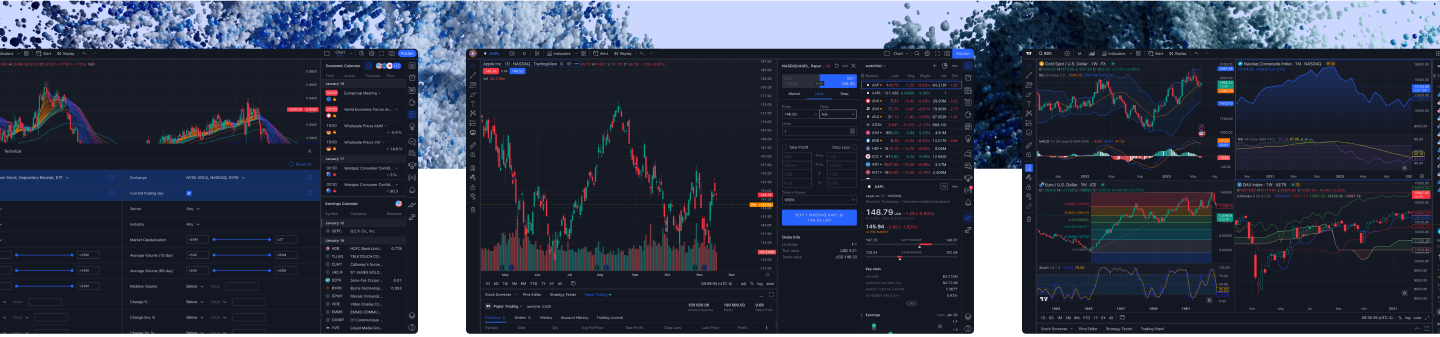
TradingView ialah platform dagangan yang menawarkan data masa nyata, carta yang boleh disesuaikan dan alat analisis teknikal. Antara muka yang intuitif dan mesra pengguna membolehkan pedagang mengesan instrumen kewangan dengan mudah dan tepat, manakala perpustakaan luas penunjuk teknikal dan alat lukisan membolehkan anda menganalisis trend dan pergerakan harga terkini.
TradingView juga berfungsi sebagai rangkaian sosial dinamik, di mana pedagang boleh berkongsi idea, strategi dan ramalan melalui siaran awam.
Dengan menghubungkan akaun CMC Markets anda ke TradingView, anda boleh berdagang dengan spread ketat CMC Markets menggunakan carta dan alat analisis TradingView.
Cara membuka akaun CMC Markets
Anda mesti mempunyai kedua-dua akaun langsung CMC Markets dan akaun TradingView sebelum anda boleh menghubungkan kedua-duanya.
Jika anda ingin membuka akaun dengan CMC Markets, hanya ikuti langkah-langkah ini:
1. Anda boleh membuka akaun dengan kami dengan mengikuti pautan di bawah. Untuk memulakan, hanya masukkan alamat e-mel anda dan cipta kata laluan yang selamat.
2. Seterusnya, pilih sama ada akaun dagangan CFD atau akaun FX Active (akaun spread betting runcit dan pembrokeran korporat kami tidak boleh dihubungkan ke TradingView).

4. Apabila anda bersedia untuk berdagang secara sebenar, buka akaun langsung di platform desktop atau mudah alih CMC Markets. Jika anda tinggal di UK, anda akan segera menerima respons daripada kami mengenai status permohonan anda. Jika anda tinggal di luar UK, permohonan anda mungkin mengambil masa sedikit lebih lama untuk kami semak.
5. Jika kami meluluskan permohonan anda, anda akan dapat log masuk ke akaun anda dengan serta-merta, dengan syarat anda telah mengesahkan alamat e-mel anda melalui pautan yang kami hantar kepada anda semasa anda mendaftar.
Cara menghubungkan CMC Markets dan TradingView
Apabila anda mempunyai akaun langsung CMC Markets, anda boleh menyambung kepadanya melalui TradingView untuk membuat dagangan.
Ikuti langkah-langkah mudah ini untuk menghubungkan akaun CMC Markets anda ke TradingView:
1. Buka carta di TradingView. Petua: gunakan bar carian TradingView untuk menavigasi ke carta harga mana-mana pasaran atau instrumen kewangan.
2. Pilih Panel Dagangan di bar navigasi bawah dan pilih CMC Markets daripada senarai broker.
3. Tetingkap pop timbul akan menggesa anda memasukkan butiran log masuk CMC Markets anda. Pilih Sambung, Benarkan, dan tunggu sehingga kedua-dua akaun anda disambungkan. Ini biasanya mengambil masa beberapa saat. Anda akan diminta untuk menyemak dan bersetuju dengan Terma Pihak Ketiga CMC Markets sebagai sebahagian daripada menyambungkan akaun anda ke TradingView.
Aktifkan data pasaran untuk melihat carta saham di TradingView
Untuk berdagang CFD pada saham dengan kami melalui TradingView, anda mungkin perlu mengaktifkan langganan data pasaran dalam platform dagangan kami. Langganan data pasaran memberi anda akses kepada harga saham untuk negara atau wilayah tertentu. Kebanyakan langganan data pasaran adalah percuma, tetapi dalam sesetengah kes, bayaran mungkin dikenakan. Pada masa penulisan (Februari 2025), semua langganan data pasaran adalah percuma kecuali untuk saham Australia, yang berharga A$24 sebulan.
Untuk mengaktifkan langganan data pasaran, log masuk ke akaun langsung anda di platform web CMC Markets, pergi ke Tetapan, kemudian pilih Data Pasaran dan pilih negara (atau kumpulan negara) yang saham atau bakul sahamnya ingin anda dagangkan. Kotak teks kemudian akan muncul. Baca maklumat pada skrin dan pilih Aktifkan, kemudian Ya untuk bersetuju dengan terma dan syarat langganan dan OK untuk menutup tetingkap pop. Anda sepatutnya kini melihat tanda semak hijau di sebelah negara atau negara-negara pilihan anda.
Jika anda tidak membuka sebarang dagangan CFD pada saham dari negara atau negara-negara yang anda pilih, anda perlu mengaktifkan semula langganan data pasaran anda setiap bulan untuk melihat data harga saham di TradingView.
Memuat turun aplikasi TradingView
Anda boleh memuat turun aplikasi TradingView pada peranti desktop atau mudah alih anda.
Aplikasi desktop TradingView
Aplikasi desktop TradingView tersedia untuk dimuat turun pada Windows, Mac dan Linux. Anda boleh memuat turunnya di sini.
Aplikasi mudah alih TradingView
Aplikasi mudah alih TradingView tersedia di App Store dan Google Play Store. Pastikan peranti anda dikemas kini dan sistem operasi anda disokong. Anda boleh memuat turun aplikasi mudah alih di sini.
Alat penting
Sebelum anda mula berdagang dengan kami melalui TradingView, luangkan masa untuk membiasakan diri dengan carta TradingView dan ciri-ciri lain untuk mendapatkan yang terbaik daripada platform tersebut.
Carta
Untuk melihat carta untuk instrumen kewangan di TradingView, pilih Produk dari bar navigasi atas, kemudian pilih Supercarta. Cari nama atau simbol ticker instrumen yang anda ingin lihat.
Amaran
Dalam carta yang anda pilih, anda boleh menetapkan amaran dengan memilih ikon jam loceng. Pilih untuk diberitahu tentang perubahan dalam harga atau volum dan tetapkan pelbagai pembolehubah lain.
Sebagai contoh, anda mungkin ingin menerima amaran apabila harga instrumen meningkat atau jatuh di bawah harga tertentu. Anda juga boleh memilih sama ada amaran dicetuskan kali pertama kriteria anda dipenuhi atau setiap kali.
Anda juga boleh membuat amaran berdasarkan objek yang anda lukis, seperti garis trend. Apabila harga berinteraksi dengan garis tersebut, amaran akan dicetuskan.
Alat lukisan
TradingView menawarkan pilihan alat lukisan analisis teknikal untuk anda anotasikan carta anda. Anda juga boleh menggunakan alat ini untuk membuat nota, meninggalkan komen, menandakan trend dan corak, dan meramalkan pergerakan harga.
Alat-alat tersebut berada di panel kiri carta. Anda boleh menyimpan alat lukisan kegemaran anda dengan memilih bintang di sebelah nama atau ikon alat.
Penunjuk dagangan
TradingView menawarkan beberapa penunjuk dan tindihan carta untuk membantu anda menganalisis pergerakan harga, volum dagangan, penawaran dan permintaan, dan banyak lagi. Pedagang sering menggunakan alat ini untuk membantu mereka mengenal pasti titik masuk dan keluar yang berpotensi untuk dagangan mereka.
Baca tentang tujuh penunjuk TradingView terbaik dan cara menggunakannya dalam strategi dagangan anda di sini.
Membuat dagangan
Apabila anda telah menghubungkan akaun langsung CMC Markets anda ke akaun TradingView anda, meneroka platform tersebut, dan menyempurnakan strategi dagangan anda, anda sepatutnya bersedia untuk bermula.
Untuk membuat dagangan, cari pasaran kewangan atau instrumen yang anda ingin dagangkan dari laman utama TradingView. Pilih instrumen tersebut untuk menunjukkan carta harganya. Kemudian, di sudut kiri atas skrin, anda akan melihat butang 'JUAL' merah dan butang 'BELI' biru, menunjukkan harga masing-masing. Pilih salah satu, dan panel tiket pesanan akan muncul di sebelah kanan.
Tentukan sama ada anda ingin membuat pesanan pasaran, pesanan had atau pesanan henti. Tetapkan parameter untuk dagangan anda dengan mengisi pelbagai medan tiket pesanan anda, termasuk sebarang tahap ambil untung atau henti rugi. Setelah anda berpuas hati dengan tiket pesanan anda, pilih 'Jual' atau 'Beli' untuk melaksanakan dagangan anda.