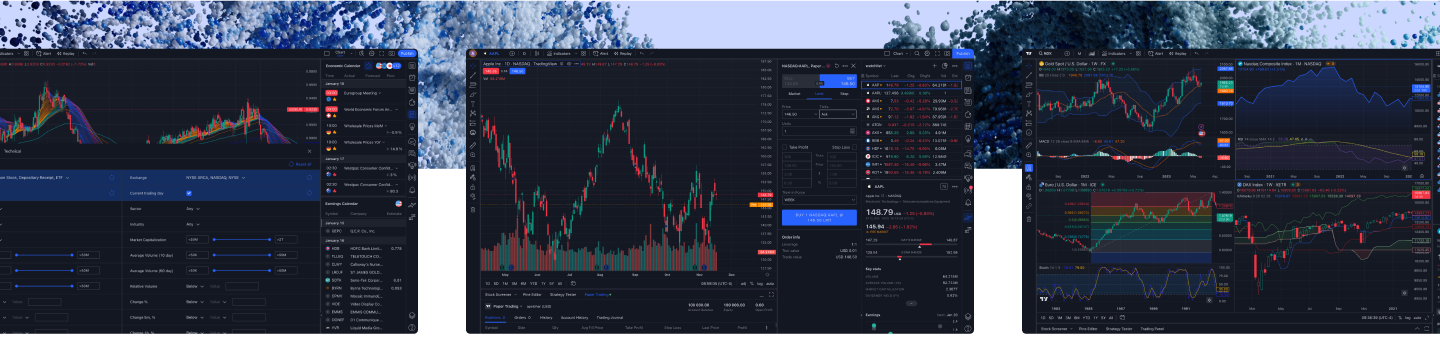
টেডিংভিউ এবং CMC মার্কেটসের সাথে শুরু করা
- :
- :
CMC Markets-এর মাধ্যমে TradingView-তে ট্রেড করতে হলে, আপনার CMC Markets-এর একটি লাইভ অ্যাকাউন্ট এবং একটি TradingView অ্যাকাউন্ট থাকতে হবে যাতে আপনি দুটিকে সংযুক্ত করতে পারেন।
TradingView-এর মাধ্যমে CMC Markets-এ ট্রেডিং সম্পর্কে জানার জন্য প্রয়োজনীয় সবকিছু জানতে পড়তে থাকুন।
TradingView কী?
TradingView একটি ট্রেডিং প্ল্যাটফর্ম যা রিয়েল-টাইম ডেটা, কাস্টমাইজযোগ্য চার্ট এবং টেকনিক্যাল অ্যানালাইসিস টুল প্রদান করে। এর সহজবোধ্য, ব্যবহারকারী-বান্ধব ইন্টারফেস ট্রেডারদের আর্থিক ইন্সট্রুমেন্টগুলি সহজে এবং সঠিকভাবে ট্র্যাক করতে দেয়, যেখানে টেকনিক্যাল ইন্ডিকেটর এবং ড্রইং টুলের বিস্তৃত লাইব্রেরি আপনাকে সাম্প্রতিক প্রবণতা এবং মূল্য কার্যকলাপ বিশ্লেষণ করতে দেয়।
TradingView একটি গতিশীল সামাজিক নেটওয়ার্ক হিসাবেও কাজ করে, যেখানে ট্রেডাররা পাবলিক পোস্টের মাধ্যমে ধারণা, কৌশল এবং পূর্বাভাস শেয়ার করতে পারে।
আপনার CMC Markets অ্যাকাউন্টকে TradingView-এর সাথে সংযুক্ত করে, আপনি TradingView-এর চার্ট এবং বিশ্লেষণ টুল ব্যবহার করে CMC Markets-এর টাইট স্প্রেডে ট্রেড করতে পারেন।
কীভাবে একটি CMC Markets অ্যাকাউন্ট খুলবেন
আপনি দুটিকে সংযুক্ত করার আগে আপনার একটি CMC Markets লাইভ অ্যাকাউন্ট এবং একটি TradingView অ্যাকাউন্ট থাকতে হবে।
যদি আপনি CMC Markets-এ একটি অ্যাকাউন্ট খুলতে চান, তাহলে এই পদক্ষেপগুলি অনুসরণ করুন:
1. আপনি নিচের লিঙ্কটি অনুসরণ করে আমাদের সাথে একটি অ্যাকাউন্ট খুলতে পারেন। শুরু করতে, কেবল আপনার ইমেল ঠিকানা লিখুন এবং একটি নিরাপদ পাসওয়ার্ড তৈরি করুন।
2. এরপর, একটি CFD ট্রেডিং অ্যাকাউন্ট অথবা একটি FX Active অ্যাকাউন্ট বেছে নিন (আমাদের খুচরা স্প্রেড বেটিং এবং কর্পোরেট ব্রোকিং অ্যাকাউন্টগুলি TradingView-এর সাথে সংযুক্ত করা যাবে না)।


4. যখন আপনি প্রকৃত ট্রেডিংয়ের জন্য প্রস্তুত হবেন, তখন CMC Markets ডেস্কটপ বা মোবাইল প্ল্যাটফর্মে একটি লাইভ অ্যাকাউন্ট খুলুন। যদি আপনি যুক্তরাজ্যে বসবাস করেন, তাহলে আপনি আপনার আবেদনের স্ট্যাটাস সম্পর্কে আমাদের কাছ থেকে দ্রুত একটি প্রতিক্রিয়া পাবেন। যদি আপনি যুক্তরাজ্যের বাইরে বসবাস করেন, তাহলে আপনার আবেদন পর্যালোচনা করতে আমাদের একটু বেশি সময় লাগতে পারে।
5. যদি আমরা আপনার আবেদন অনুমোদন করি, তাহলে আপনি অবিলম্বে আপনার অ্যাকাউন্টে সাইন ইন করতে পারবেন, যদি আপনি আপনার সাইন আপ করার সময় আমরা আপনাকে পাঠানো লিঙ্কের মাধ্যমে আপনার ইমেল ঠিকানা যাচাই করে থাকেন।
কীভাবে CMC Markets এবং TradingView সংযুক্ত করবেন
যখন আপনার CMC Markets লাইভ অ্যাকাউন্ট থাকবে, তখন আপনি ট্রেড করার জন্য TradingView-এর মাধ্যমে এটির সাথে সংযোগ করতে পারবেন।
আপনার CMC Markets অ্যাকাউন্টকে TradingView-এর সাথে সংযুক্ত করতে এই সহজ পদক্ষেপগুলি অনুসরণ করুন:
1. TradingView-এ একটি চার্ট খুলুন। পরামর্শ: যেকোনো আর্থিক বাজার বা ইন্সট্রুমেন্টের মূল্য চার্টে নেভিগেট করতে TradingView-এর সার্চ বার ব্যবহার করুন।
2. নীচের নেভিগেশন বারে ট্রেডিং প্যানেল নির্বাচন করুন এবং ব্রোকার তালিকা থেকে CMC Markets বেছে নিন।
3. একটি পপ-আপ উইন্ডো আপনাকে আপনার CMC Markets লগইন বিবরণ প্রবেশ করতে প্রম্পট করবে। সংযোগ করুন, অনুমোদন করুন নির্বাচন করুন, এবং আপনার দুটি অ্যাকাউন্ট সংযুক্ত হওয়ার জন্য অপেক্ষা করুন। এটি সাধারণত কয়েক সেকেন্ড সময় নেয়। TradingView-এ আপনার অ্যাকাউন্ট(গুলি) সংযুক্ত করার অংশ হিসাবে আপনাকে CMC Markets-এর তৃতীয় পক্ষের শর্তাবলী পর্যালোচনা করতে এবং সম্মত হতে বলা হবে।
TradingView-এ স্টক চার্ট দেখতে বাজার তথ্য সক্রিয় করুন
TradingView-এর মাধ্যমে আমাদের সাথে শেয়ারের উপর CFD ট্রেড করতে, আপনাকে আমাদের ট্রেডিং প্ল্যাটফর্মে একটি বাজার তথ্য সাবস্ক্রিপশন সক্রিয় করতে হতে পারে। একটি বাজার তথ্য সাবস্ক্রিপশন আপনাকে একটি নির্দিষ্ট দেশ বা অঞ্চলের জন্য শেয়ার মূল্যের অ্যাক্সেস দেয়। বেশিরভাগ বাজার তথ্য সাবস্ক্রিপশন বিনামূল্যে, তবে কিছু ক্ষেত্রে একটি ফি প্রযোজ্য হতে পারে। লেখার সময়ে (ফেব্রুয়ারি 2025), অস্ট্রেলীয় শেয়ার ব্যতীত সমস্ত বাজার তথ্য সাবস্ক্রিপশন বিনামূল্যে, যা মাসে A$24 খরচ করে।
একটি বাজার তথ্য সাবস্ক্রিপশন সক্রিয় করতে, CMC Markets ওয়েব প্ল্যাটফর্মে আপনার লাইভ অ্যাকাউন্টে লগ ইন করুন, সেটিংস-এ যান, তারপর বাজার তথ্য নির্বাচন করুন এবং যে দেশ (বা দেশের গোষ্ঠী) যার স্টক বা শেয়ার বাস্কেট আপনি ট্রেড করতে চান তা বেছে নিন। তারপর একটি টেক্সট বক্স পপ আপ হবে। অন-স্ক্রিন তথ্য পড়ুন এবং সক্রিয় করুন নির্বাচন করুন, তারপর সাবস্ক্রিপশনের শর্তাবলীতে সম্মত হতে হ্যাঁ এবং পপ-আপ বন্ধ করতে ঠিক আছে নির্বাচন করুন। এখন আপনার নির্বাচিত দেশ বা দেশগুলির পাশে একটি সবুজ টিক দেখতে পাওয়া উচিত।
যদি আপনি নির্বাচিত দেশ বা দেশগুলির শেয়ারগুলিতে কোনো CFD লেনদেন না করেন, তাহলে TradingView-তে শেয়ারের মূল্য তথ্য দেখতে প্রতি মাসে আপনার বাজার তথ্য সাবস্ক্রিপশন পুনরায় সক্রিয় করতে হবে।
TradingView অ্যাপ ডাউনলোড করা
আপনি আপনার ডেস্কটপ বা মোবাইল ডিভাইসে TradingView অ্যাপ ডাউনলোড করতে পারেন।
TradingView ডেস্কটপ অ্যাপ
TradingView-এর ডেস্কটপ অ্যাপ্লিকেশন Windows, Mac এবং Linux-এর জন্য উপলব্ধ। আপনি এটি এখানে ডাউনলোড করতে পারেন।
TradingView মোবাইল অ্যাপ
TradingView-এর মোবাইল অ্যাপ App Store এবং Google Play Store-এ উপলব্ধ। নিশ্চিত করুন যে আপনার ডিভাইস আপডেট করা হয়েছে এবং আপনার অপারেটিং সিস্টেম সমর্থিত। আপনি এখানে মোবাইল অ্যাপ ডাউনলোড করতে পারেন।
TradingView-এ টেকনিক্যাল অ্যানালাইসিস টুলস
TradingView-এর মাধ্যমে আমাদের সাথে ট্রেডিং শুরু করার আগে, TradingView-এর চার্ট এবং অন্যান্য বৈশিষ্ট্যগুলোর সাথে পরিচিত হন, যাতে প্ল্যাটফর্মটি সর্বাধিক ব্যবহার করতে পারেন।
চার্ট
TradingView-এ কোনো ফিনান্সিয়াল ইন্সট্রুমেন্টের চার্ট দেখতে, উপরে নেভিগেশন বারে "Products" নির্বাচন করুন, তারপর Supercharts নির্বাচন করুন। আপনি দেখতে চান এমন ইন্সট্রুমেন্টের নাম বা টিকার প্রতীক অনুসন্ধান করুন।
অ্যালার্টস
আপনার নির্বাচিত চার্টে একটি অ্যালার্ট সেট আপ করতে, অ্যালার্ম ক্লক আইকন নির্বাচন করুন। মূল্য বা ভলিউম পরিবর্তনের জন্য নোটিফিকেশন সেট করুন, এবং অন্যান্য ভেরিয়েবল নির্ধারণ করুন।
উদাহরণস্বরূপ, আপনি নোটিফিকেশন পেতে পারেন যখন কোনো ইন্সট্রুমেন্ট একটি নির্দিষ্ট মূল্যে পৌঁছে যায় বা তার নিচে নামে। আপনি নির্বাচন করতে পারেন অ্যালার্টটি প্রথমবার ট্রিগার হবে নাকি প্রতিবার যখন শর্ত পূরণ হবে।
আপনি ট্রেন্ড লাইন-এর মতো অঙ্কিত অবজেক্টগুলির উপর ভিত্তি করে অ্যালার্ট সেট করতে পারেন। যখন মূল্য ঐ লাইনের সাথে ইন্টারঅ্যাক্ট করবে, তখন অ্যালার্ট ট্রিগার হবে।
ড্রয়িং টুলস
আপনি TradingView-এর টেকনিক্যাল অ্যানালাইসিস ড্রয়িং টুলস ব্যবহার করে আপনার চার্টে নোট লিখতে, মন্তব্য রাখতে, ট্রেন্ড ও প্যাটার্ন চিহ্নিত করতে, মূল্য পূর্বাভাস দিতে এবং আরও অনেক কিছু করতে পারেন।
টুলসগুলো চার্টের বাম প্যানেলে থাকে। আপনার পছন্দের ড্রয়িং টুল সংরক্ষণ করতে, টুলের নাম বা আইকনের পাশে থাকা তারকা আইকন নির্বাচন করুন।
ট্রেডিং ইনডিকেটরস
TradingView বিভিন্ন ইনডিকেটর ও চার্ট ওভারলে অফার করে, যা আপনাকে মূল্য পরিবর্তন, ট্রেডিং ভলিউম, চাহিদা ও সরবরাহ বিশ্লেষণে সাহায্য করে। ট্রেডাররা প্রায়শই এই টুলগুলো সম্ভাব্য এন্ট্রি ও এক্সিট পয়েন্ট চিহ্নিত করতে ব্যবহার করেন।
সাতটি TradingView ইনডিকেটর এবং সেগুলো ব্যবহারের পদ্ধতি সম্পর্কে পড়ুন এখানে।
ট্রেডিং শুরু করা
যখন আপনি আপনার CMC Markets লাইভ অ্যাকাউন্টকে TradingView অ্যাকাউন্টের সাথে সংযুক্ত করেছেন, প্ল্যাটফর্মটি অন্বেষণ করেছেন এবং আপনার ট্রেডিং কৌশল নিখুঁতভাবে প্রস্তুত করেছেন, তখন আপনি ট্রেডিং শুরু করতে প্রস্তুত।
ট্রেড প্লেস করতে, TradingView হোমপেজ থেকে আপনি যে আর্থিক বাজার বা ইনস্ট্রুমেন্টটি ট্রেড করতে চান তা অনুসন্ধান করুন। ইনস্ট্রুমেন্টটি নির্বাচন করুন যাতে এর মূল্য চার্ট প্রদর্শিত হয়। এরপর, স্ক্রিনের উপরের-বাম কোণে একটি লাল ‘SELL’ বোতাম এবং একটি নীল ‘BUY’ বোতাম দেখতে পাবেন, যেখানে সংশ্লিষ্ট দামগুলি দেখানো হবে। যেকোনো একটি বোতাম নির্বাচন করলে, ডানদিকে একটি অর্ডার টিকিট প্যানেল প্রদর্শিত হবে।
নির্ধারণ করুন যে আপনি একটি মার্কেট অর্ডার, লিমিট অর্ডার বা স্টপ অর্ডার প্লেস করতে চান। আপনার অর্ডার টিকিটের বিভিন্ন ক্ষেত্র পূরণ করে আপনার ট্রেডের পরামিতি সেট করুন, যার মধ্যে টেক-প্রফিট বা স্টপ-লস স্তর অন্তর্ভুক্ত থাকতে পারে। একবার আপনি আপনার অর্ডার টিকিট নিয়ে সন্তুষ্ট হলে, ‘Sell’ বা ‘Buy’ নির্বাচন করে আপনার ট্রেড কার্যকর করুন।