TradingView ve CMC Markets ile Başlarken
- :
- :
CMC Markets üzerinden TradingView ile işlem yapmak için, öncelikle hem CMC Markets'ta canlı bir hesabınızın hem de bir TradingView hesabınızın olması ve bunları birbirine bağlamanız gerekecektir.
CMC Markets üzerinden TradingView ile işlem yapmak hakkında bilmeniz gereken her şeyi keşfetmek için okumaya devam edin.
TradingView nedir?
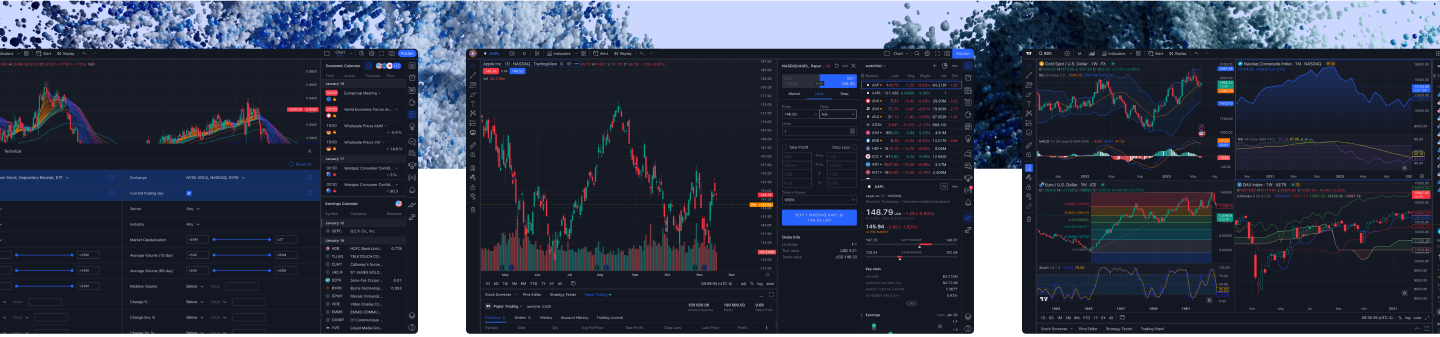
TradingView, gerçek zamanlı veri, özelleştirilebilir grafikler ve teknik analiz araçları sunan bir işlem platformudur. Sezgisel ve kullanıcı dostu arayüzü, yatırımcıların finansal enstrümanları kolayca ve hassas bir şekilde takip etmesine olanak tanırken, geniş teknik gösterge ve çizim araçları kütüphanesi en son trendleri ve fiyat hareketlerini analiz etmenizi sağlar.
TradingView aynı zamanda yatırımcıların fikirlerini, stratejilerini ve tahminlerini halka açık gönderiler aracılığıyla paylaşabilecekleri dinamik bir sosyal ağ olarak da işlev görür.
CMC Markets hesabınızı TradingView'a bağlayarak, CMC Markets'ın düşük spreadleri ile TradingView'ın grafikleri ve analiz araçlarını kullanarak işlem yapabilirsiniz.
CMC Markets hesabı nasıl açılır
İkisini birbirine bağlayabilmek için hem CMC Markets'ta canlı bir hesabınızın hem de bir TradingView hesabınızın olması gerekir.
CMC Markets'ta bir hesap açmak isterseniz, şu adımları izleyin:
1. Aşağıdaki bağlantıyı takip ederek bizimle hesap açabilirsiniz. Başlamak için sadece e-posta adresinizi girin ve güvenli bir şifre oluşturun.
2. Ardından, bir CFD işlem hesabı veya bir FX Active hesabı seçin (perakende spread betting ve kurumsal aracılık hesaplarımız TradingView'a bağlanamaz).

4. Gerçek işlem yapmaya hazır olduğunuzda, CMC Markets masaüstü veya mobil platformunda bir canlı hesap açın. Birleşik Krallık'ta ikamet ediyorsanız, başvurunuzun durumu hakkında bizden hızlı bir yanıt alacaksınız. Birleşik Krallık dışında ikamet ediyorsanız, başvurunuzun incelenmesi biraz daha uzun sürebilir.
5. Başvurunuzu onaylarsak, kaydolduğunuzda size gönderdiğimiz bağlantı aracılığıyla e-posta adresinizi doğruladığınız sürece hesabınıza hemen giriş yapabileceksiniz.
CMC Markets ve TradingView nasıl bağlanır
CMC Markets canlı hesabınız olduğunda, işlem yapmak için TradingView üzerinden bağlanabilirsiniz.
CMC Markets hesabınızı TradingView'a bağlamak için bu basit adımları izleyin:
1. TradingView'da bir grafik açın. İpucu: Herhangi bir finansal piyasa veya enstrümanın fiyat grafiğine gitmek için TradingView'ın arama çubuğunu kullanın.
2. Alt gezinme çubuğunda İşlem Paneli'ni seçin ve aracı listesinden CMC Markets'ı seçin.
3. Bir açılır pencere CMC Markets giriş bilgilerinizi girmenizi isteyecektir. Bağlan'ı seçin, Yetkilendir'i seçin ve iki hesabınızın bağlanmasını bekleyin. Bu genellikle birkaç saniye sürer. TradingView'a hesabınızı (hesaplarınızı) bağlama işleminin bir parçası olarak CMC Markets'ın Üçüncü Taraf Şartlarını incelemeniz ve kabul etmeniz istenecektir.
TradingView'da hisse senedi grafiklerini görüntülemek için piyasa verilerini etkinleştirin
TradingView üzerinden bizimle hisse senetleri üzerine CFD işlemi yapmak için, işlem platformumuzda bir piyasa veri aboneliğini etkinleştirmeniz gerekebilir. Piyasa veri aboneliği, belirli bir ülke veya bölge için hisse senedi fiyatlarına erişim sağlar. Çoğu piyasa veri aboneliği ücretsizdir, ancak bazı durumlarda ücret uygulanabilir. Yazının yazıldığı tarihte (Şubat 2025), Avustralya hisseleri dışında tüm piyasa veri abonelikleri ücretsizdir ve Avustralya hisseleri ayda 24 Avustralya Doları tutarındadır.
Bir piyasa veri aboneliğini etkinleştirmek için, CMC Markets web platformunda canlı hesabınıza giriş yapın, Ayarlar'a gidin, ardından Piyasa Verileri'ni seçin ve işlem yapmak istediğiniz hisse senetleri veya hisse sepetlerinin ait olduğu ülkeyi (veya ülke grubunu) seçin. Ardından bir metin kutusu açılacaktır. Ekrandaki bilgileri okuyun ve Etkinleştir'i seçin, ardından abonelik şartlarını ve koşullarını kabul etmek için Evet'i ve açılır pencereyi kapatmak için Tamam'ı seçin. Şimdi seçtiğiniz ülke veya ülkelerin yanında yeşil bir onay işareti görmelisiniz.
Seçtiğiniz ülke veya ülkelerden hisse senetleri üzerine herhangi bir CFD işlemi açmazsanız, TradingView'da hisse senedi fiyat verilerini görmek için piyasa veri aboneliğinizi her ay yeniden etkinleştirmeniz gerekecektir.
TradingView uygulamasını indirme
TradingView uygulamasını masaüstü veya mobil cihazınıza indirebilirsiniz.
TradingView masaüstü uygulaması
TradingView'ın masaüstü uygulaması Windows, Mac ve Linux için indirilebilir. Buradan indirebilirsiniz.
TradingView mobil uygulaması
TradingView'ın mobil uygulaması App Store ve Google Play Store'da mevcuttur. Cihazınızın güncel olduğundan ve işletim sisteminizin desteklendiğinden emin olun. Mobil uygulamayı buradan indirebilirsiniz.
Temel araçlar
TradingView üzerinden bizimle işlem yapmaya başlamadan önce, platformdan en iyi şekilde yararlanmak için TradingView'ın grafikleri ve diğer özellikleriyle tanışmak için bir dakikanızı ayırın.
Grafikler
TradingView'da bir finansal enstrüman için grafik görüntülemek için üst gezinme çubuğundan Ürünler'i seçin, ardından Süper grafikler'i seçin. Görüntülemek istediğiniz enstrümanın adını veya ticker sembolünü arayın.
Uyarılar
Seçtiğiniz grafik içinde, saat simgesini seçerek bir uyarı ayarlayabilirsiniz. Fiyat veya hacim değişiklikleri hakkında bildirim almayı seçin ve bir dizi başka değişkeni ayarlayın.
Örneğin, bir enstrümanın belirli bir fiyata yükseldiğinde veya altına düştüğünde bildirim almak isteyebilirsiniz. Ayrıca uyarının kriterlerinizin ilk kez karşılandığında mı yoksa her seferinde mi tetikleneceğini de seçebilirsiniz.
Ayrıca, trend çizgileri gibi çizdiğiniz nesnelere dayalı uyarılar da oluşturabilirsiniz. Fiyat çizgiyle etkileşime girdiğinde uyarı tetiklenecektir.
Çizim araçları
TradingView, grafiklerinizi açıklamanız için bir dizi teknik analiz çizim aracı sunar. Bu araçları ayrıca notlar almak, yorumlar bırakmak, trendleri ve desenleri işaretlemek ve fiyat hareketlerini tahmin etmek için de kullanabilirsiniz.
Araçlar bir grafiğin sol panelinde bulunur. Bir aracın adının veya simgesinin yanındaki yıldızı seçerek favori çizim araçlarınızı kaydedebilirsiniz.
İşlem göstergeleri
TradingView, fiyat hareketlerini, işlem hacmini, arz ve talebi ve daha fazlasını analiz etmenize yardımcı olmak için çeşitli göstergeler ve grafik katmanları sunar. Yatırımcılar genellikle bu araçları işlemleri için potansiyel giriş ve çıkış noktalarını belirlemelerine yardımcı olmak için kullanırlar.
En iyi yedi TradingView göstergesi ve bunları işlem stratejinizde nasıl kullanacağınız hakkında buradan okuyabilirsiniz.
İşlem açma
CMC Markets canlı hesabınızı TradingView hesabınıza bağladığınızda, platformu keşfettiğinizde ve işlem stratejinizi iyileştirdiğinizde, başlamaya hazır olmalısınız.
Bir işlem açmak için TradingView ana sayfasından işlem yapmak istediğiniz bir finansal piyasa veya enstrüman arayın. Fiyat grafiğini getirmek için enstrümanı seçin. Ardından, ekranın sol üst köşesinde ilgili fiyatları gösteren kırmızı bir 'SAT' düğmesi ve mavi bir 'AL' düğmesi göreceksiniz. Birini seçin ve sağda emir bileti paneli görünecektir.
Piyasa emri, limit emir veya stop emir vermek isteyip istemediğinize karar verin. Emir biletinizin çeşitli alanlarını doldurarak, kar al veya zarar durdur seviyeleri de dahil olmak üzere işleminizin parametrelerini belirleyin. Emir biletinizden memnun olduğunuzda, işleminizi gerçekleştirmek için 'Sat' veya 'Al'ı seçin.