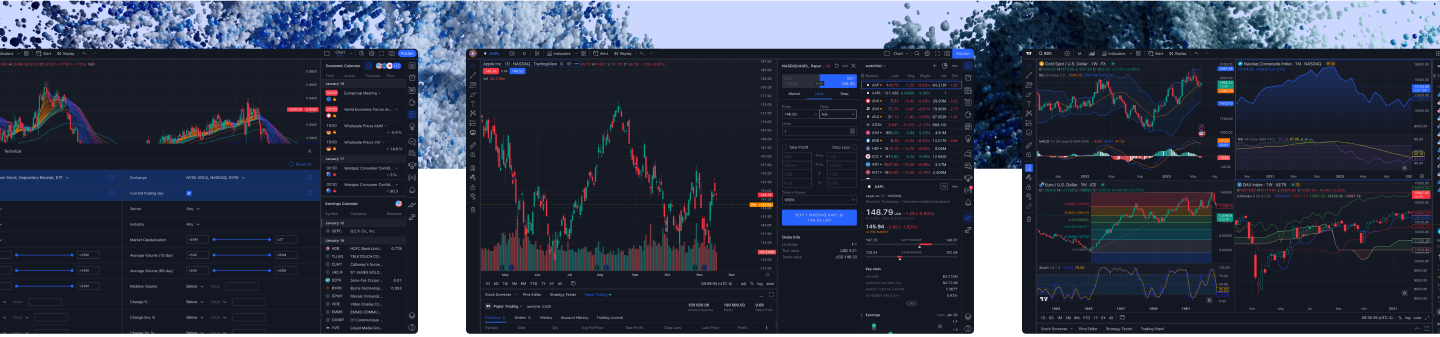
การเริ่มต้นใช้งาน TradingView และ CMC Markets
- :
- :
เพื่อเทรดกับ CMC Markets ผ่าน TradingView คุณจำเป็นต้องมีทั้งบัญชีจริงของ CMC Markets และบัญชี TradingView ก่อนที่จะสามารถเชื่อมต่อทั้งสองบัญชีเข้าด้วยกัน
อ่านต่อเพื่อค้นพบทุกสิ่งที่คุณจำเป็นต้องรู้เกี่ยวกับการเทรดกับ CMC Markets ผ่าน TradingView
TradingView คืออะไร
TradingView เป็นแพลตฟอร์มการเทรดที่นำเสนอข้อมูลแบบเรียลไทม์ กราฟที่สามารถปรับแต่งได้ และเครื่องมือวิเคราะห์ทางเทคนิค อินเทอร์เฟซที่ใช้งานง่ายและเป็นมิตรต่อผู้ใช้ช่วยให้นักเทรดสามารถติดตามเครื่องมือทางการเงินได้อย่างง่ายดายและแม่นยำ ในขณะที่ห้องสมุดตัวบ่งชี้ทางเทคนิคและเครื่องมือวาดที่หลากหลายช่วยให้คุณวิเคราะห์แนวโน้มและการเคลื่อนไหวของราคาล่าสุดได้
TradingView ยังทำหน้าที่เป็นเครือข่ายสังคมที่มีชีวิตชีวา ที่นักเทรดสามารถแบ่งปันแนวคิด กลยุทธ์ และการคาดการณ์ผ่านโพสต์สาธารณะได้
การเชื่อมต่อบัญชี CMC Markets ของคุณกับ TradingView ทำให้คุณสามารถเทรดด้วยสเปรดที่แคบของ CMC Markets โดยใช้กราฟและเครื่องมือวิเคราะห์ของ TradingView
วิธีเปิดบัญชี CMC Markets
คุณต้องมีทั้งบัญชีจริงของ CMC Markets และบัญชี TradingView ก่อนที่จะสามารถเชื่อมต่อทั้งสองบัญชีเข้าด้วยกัน
หากคุณต้องการ เปิดบัญชี กับ CMC Markets เพียงทำตามขั้นตอนเหล่านี้:
1. คุณสามารถเปิดบัญชีกับเราได้โดยคลิกที่ลิงก์ด้านล่าง เพื่อเริ่มต้น เพียงป้อนที่อยู่อีเมลของคุณและสร้างรหัสผ่านที่ปลอดภัย
2. จากนั้น เลือกบัญชี CFD trading หรือบัญชี FX Active (บัญชี spread betting สำหรับลูกค้ารายย่อยและบัญชี corporate broking ของเราไม่สามารถเชื่อมต่อกับ TradingView ได้)


4. เมื่อคุณพร้อมที่จะเทรดจริง ให้ เปิดบัญชีจริง ในแพลตฟอร์มเดสก์ท็อปหรือมือถือของ CMC Markets หากคุณอาศัยอยู่ในสหราชอาณาจักร คุณจะได้รับการตอบกลับจากเราอย่างรวดเร็วเกี่ยวกับสถานะของใบสมัครของคุณ หากคุณอาศัยอยู่นอกสหราชอาณาจักร การตรวจสอบใบสมัครของคุณอาจใช้เวลานานขึ้นเล็กน้อย
5. หากเราอนุมัติใบสมัครของคุณ คุณจะสามารถ เข้าสู่ระบบบัญชีของคุณ ได้ทันที หากคุณได้ยืนยันที่อยู่อีเมลของคุณผ่านลิงก์ที่เราส่งให้คุณเมื่อคุณลงทะเบียน
วิธีเชื่อมต่อ CMC Markets และ TradingView
เมื่อคุณมีบัญชีจริงของ CMC Markets แล้ว คุณสามารถเชื่อมต่อกับบัญชีนั้นผ่าน TradingView เพื่อทำการเทรดได้
ทำตามขั้นตอนง่ายๆ เหล่านี้เพื่อเชื่อมต่อบัญชี CMC Markets ของคุณกับ TradingView:
1. เปิดกราฟใน TradingView เคล็ดลับ: ใช้แถบค้นหาของ TradingView เพื่อไปยังกราฟราคาของตลาดการเงินหรือเครื่องมือทางการเงินใดๆ
2. เลือก Trading Panel ในแถบนำทางด้านล่างและเลือก CMC Markets จากรายชื่อโบรกเกอร์
3. หน้าต่างป๊อปอัพจะแสดงขึ้นมาเพื่อให้คุณป้อนรายละเอียดการเข้าสู่ระบบของ CMC Markets เลือก Connect, Authorise และรอให้บัญชีทั้งสองของคุณเชื่อมต่อกัน โดยปกติแล้วจะใช้เวลาเพียงไม่กี่วินาที คุณจะถูกขอให้ตรวจสอบและยอมรับข้อกำหนดของบุคคลที่สามของ CMC Markets ในฐานะส่วนหนึ่งของการเชื่อมต่อบัญชีของคุณกับ TradingView
เปิดใช้งานข้อมูลตลาดเพื่อดูกราฟหุ้นใน TradingView
ในการเทรด CFD บนหุ้นกับเราผ่าน TradingView คุณอาจจำเป็นต้องเปิดใช้งานการสมัครสมาชิกข้อมูลตลาดในแพลตฟอร์มการเทรดของเรา การสมัครสมาชิกข้อมูลตลาดให้คุณเข้าถึงราคาหุ้นสำหรับประเทศหรือภูมิภาคที่เฉพาะเจาะจง การสมัครสมาชิกข้อมูลตลาดส่วนใหญ่ฟรี แต่ในบางกรณีอาจมีค่าธรรมเนียม ณ เวลาที่เขียน (กุมภาพันธ์ 2568) การสมัครสมาชิกข้อมูลตลาดทั้งหมดฟรี ยกเว้นสำหรับหุ้นออสเตรเลียซึ่งมีค่าใช้จ่าย 24 ดอลลาร์ออสเตรเลียต่อเดือน
ในการเปิดใช้งานการสมัครสมาชิกข้อมูลตลาด เข้าสู่ระบบ บัญชีจริงของคุณบนแพลตฟอร์มเว็บของ CMC Markets ไปที่ Settings จากนั้นเลือก Market Data และเลือกประเทศ (หรือกลุ่มประเทศ) ที่คุณต้องการเทรดหุ้นหรือกลุ่มหุ้น กล่องข้อความจะปรากฏขึ้น อ่านข้อมูลบนหน้าจอและเลือก Activate จากนั้นเลือก Yes เพื่อยอมรับข้อกำหนดและเงื่อนไขการสมัครสมาชิกและ OK เพื่อปิดป๊อปอัพ ตอนนี้คุณควรเห็นเครื่องหมายถูกสีเขียวข้างๆ ประเทศหรือกลุ่มประเทศที่คุณเลือก
หากคุณไม่เปิดการเทรด CFD ใดๆ บนหุ้นจากประเทศหรือกลุ่มประเทศที่คุณเลือก คุณจะต้องเปิดใช้งานการสมัครสมาชิกข้อมูลตลาดของคุณใหม่ทุกเดือนเพื่อดูข้อมูลราคาหุ้นใน TradingView
การดาวน์โหลดแอป TradingView
คุณสามารถดาวน์โหลดแอป TradingView บนเดสก์ท็อปหรืออุปกรณ์มือถือของคุณได้
แอปเดสก์ท็อป TradingView
แอปพลิเคชันเดสก์ท็อปของ TradingView มีให้ดาวน์โหลดบน Windows, Mac และ Linux คุณสามารถดาวน์โหลดได้ ที่นี่
แอปมือถือ TradingView
แอปพลิเคชันมือถือของ TradingView มีให้บริการบน App Store และ Google Play Store ตรวจสอบให้แน่ใจว่าอุปกรณ์ของคุณเป็นเวอร์ชันล่าสุดและระบบปฏิบัติการของคุณได้รับการสนับสนุน คุณสามารถดาวน์โหลดแอปมือถือได้ ที่นี่
เครื่องมือวิเคราะห์ทางเทคนิคบน TradingView
ก่อนที่คุณจะเริ่มการเทรดกับเราผ่าน TradingView ใช้เวลาสักครู่เพื่อทำความคุ้นเคยกับแผนภูมิของ TradingView และคุณสมบัติอื่นๆ เพื่อให้ได้ประโยชน์สูงสุดจากแพลตฟอร์ม
แผนภูมิ
เพื่อดูแผนภูมิสำหรับเครื่องมือทางการเงินบน TradingView ให้เลือก Products จากแถบนำทางด้านบน จากนั้นเลือก Supercharts ค้นหาชื่อหรือสัญลักษณ์ย่อของเครื่องมือที่คุณต้องการดู
การแจ้งเตือน
ภายในแผนภูมิที่คุณเลือก คุณสามารถตั้งค่าการแจ้งเตือนโดยเลือกไอคอนนาฬิกาปลุก เลือกรับการแจ้งเตือนเมื่อมีการเปลี่ยนแปลงราคาหรือปริมาณและตั้งค่าตัวแปรอื่นๆ
ตัวอย่างเช่น คุณอาจต้องการรับการแจ้งเตือนเมื่อเครื่องมือเพิ่มขึ้นถึงหรือลดลงต่ำกว่าราคาหนึ่ง คุณยังสามารถเลือกได้ว่าการแจ้งเตือนจะถูกกระตุ้นในครั้งแรกที่เกณฑ์ของคุณตรงกันหรือทุกครั้ง
คุณยังสามารถสร้างการแจ้งเตือนตามวัตถุที่คุณได้วาดไว้ เช่น เส้นแนวโน้ม เมื่อราคามีปฏิสัมพันธ์กับเส้น การแจ้งเตือนจะถูกกระตุ้น
เครื่องมือวาด
คุณสามารถเพิ่มหมายเหตุในแผนภูมิของคุณด้วยเครื่องมือวาดการวิเคราะห์ทางเทคนิคของ TradingView ช่วยให้คุณสามารถทำบันทึก แสดงความคิดเห็น ทำเครื่องหมายแนวโน้มและรูปแบบ ทำนายการเคลื่อนไหวของราคา และอื่นๆ
เครื่องมืออยู่ในแผงด้านซ้ายของแผนภูมิ คุณสามารถบันทึกเครื่องมือวาดที่คุณชื่นชอบโดยเลือกดาวถัดจากชื่อหรือไอคอนของเครื่องมือ
ตัวบ่งชี้การเทรด
TradingView นำเสนอตัวบ่งชี้หลายตัวและแผนภูมิซ้อนทับเพื่อช่วยคุณวิเคราะห์การเคลื่อนไหวของราคา ปริมาณการซื้อขาย อุปสงค์และอุปทาน และอื่นๆ นักเทรดมักใช้เครื่องมือเหล่านี้ช่วยในการระบุจุดเข้าและออกที่มีศักยภาพสำหรับการเทรดของพวกเขา
อ่านเกี่ยวกับตัวบ่งชี้ทั้งเจ็ดของ TradingView และวิธีการใช้งานได้ที่นี่
การเปิดการเทรด
เมื่อคุณได้เชื่อมต่อบัญชีจริงของ CMC Markets กับบัญชี TradingView ของคุณ สำรวจแพลตฟอร์ม และปรับแต่งกลยุทธ์การเทรดของคุณแล้ว คุณควรพร้อมที่จะเริ่มต้น
ในการเปิดการเทรด ให้ค้นหาตลาดการเงินหรือเครื่องมือที่คุณต้องการเทรดจากหน้าแรกของ TradingView เลือกเครื่องมือเพื่อแสดงแผนภูมิราคา จากนั้น ที่มุมบนซ้ายของหน้าจอ คุณจะเห็นปุ่ม 'SELL' สีแดงและปุ่ม 'BUY' สีน้ำเงินที่แสดงราคาที่เกี่ยวข้อง เลือกหนึ่งรายการ และแผงตั๋วคำสั่งจะปรากฏทางด้านขวา
ตัดสินใจว่าคุณต้องการเปิดคำสั่งตลาด (market order) คำสั่งจำกัด (limit order) หรือคำสั่งหยุด (stop order) กำหนดพารามิเตอร์สำหรับการเทรดของคุณโดยกรอกฟิลด์ต่างๆ ของตั๋วคำสั่ง รวมถึงระดับทำกำไร (take-profit) หรือตัดขาดทุน (stop-loss) เมื่อคุณพอใจกับตั๋วคำสั่งของคุณแล้ว ให้เลือก 'Sell' หรือ 'Buy' เพื่อดำเนินการเทรดของคุณ