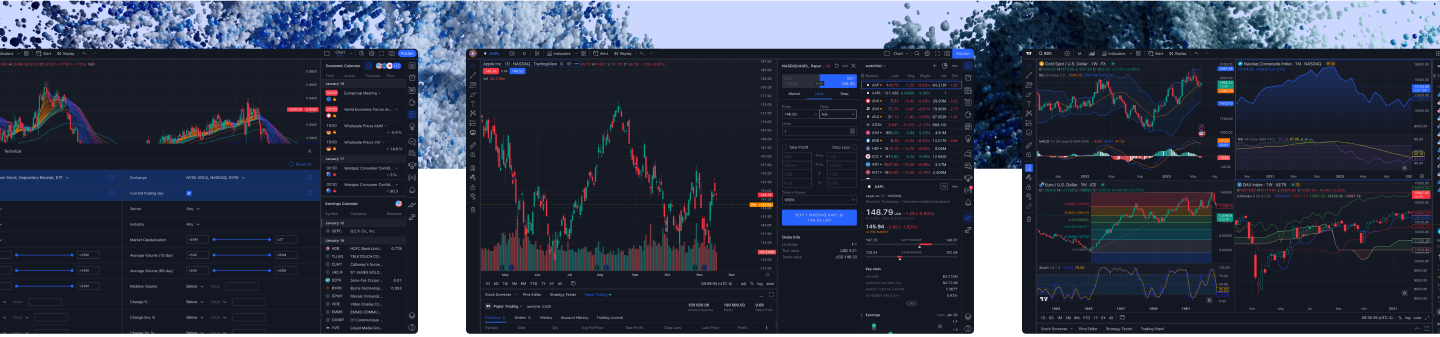
Memulai dengan TradingView dan CMC Markets
- :
- :
Untuk bertransaksi dengan CMC Markets melalui TradingView, Anda perlu memiliki akun live CMC Markets dan akun TradingView sebelum dapat menghubungkan keduanya.
Baca terus untuk mengetahui semua yang perlu Anda ketahui tentang bertransaksi dengan CMC Markets melalui TradingView.
Apa itu TradingView?
TradingView adalah platform trading yang menawarkan data real-time, grafik yang dapat disesuaikan, dan alat analisis teknis. Antarmukanya yang intuitif dan ramah pengguna memungkinkan trader untuk melacak instrumen keuangan dengan mudah dan akurat, sementara pustaka indikator teknis dan alat gambar yang luas memungkinkan Anda menganalisis tren dan pergerakan harga terbaru.
TradingView juga berfungsi sebagai jejaring sosial yang dinamis, di mana trader dapat berbagi ide, strategi, dan perkiraan melalui posting publik.
Dengan menghubungkan akun CMC Markets Anda ke TradingView, Anda dapat bertransaksi dengan spread ketat CMC Markets menggunakan grafik dan alat analisis TradingView.
Cara membuka akun CMC Markets
Anda harus memiliki akun live CMC Markets dan akun TradingView sebelum dapat menghubungkan keduanya.
Jika Anda ingin membuka akun dengan CMC Markets, cukup ikuti langkah-langkah berikut:
1. Anda dapat membuka akun dengan kami dengan mengikuti tautan di bawah ini. Untuk memulai, cukup masukkan alamat email Anda dan buat kata sandi yang aman.
2. Selanjutnya, pilih akun trading CFD atau akun FX Active (akun spread betting ritel dan broking korporat kami tidak dapat dihubungkan ke TradingView).
4. Ketika Anda siap untuk bertransaksi secara nyata, buka akun live di platform desktop atau mobile CMC Markets. Jika Anda tinggal di Inggris, Anda akan segera menerima tanggapan dari kami mengenai status aplikasi Anda. Jika Anda tinggal di luar Inggris, aplikasi Anda mungkin memerlukan waktu sedikit lebih lama untuk kami tinjau.
5. Jika kami menyetujui aplikasi Anda, Anda akan dapat masuk ke akun Anda segera, asalkan Anda telah memverifikasi alamat email Anda melalui tautan yang kami kirimkan kepada Anda saat Anda mendaftar.
Cara menghubungkan CMC Markets dan TradingView
Ketika Anda memiliki akun live CMC Markets, Anda dapat menghubungkannya melalui TradingView untuk melakukan transaksi.
Ikuti langkah-langkah sederhana ini untuk menghubungkan akun CMC Markets Anda ke TradingView:
1. Buka grafik di TradingView. Tips: gunakan kolom pencarian TradingView untuk menavigasi ke grafik harga dari pasar atau instrumen keuangan apa pun.
2. Pilih Panel Trading di bilah navigasi bawah dan pilih CMC Markets dari daftar broker.
3. Jendela pop-up akan meminta Anda memasukkan detail login CMC Markets. Pilih Hubungkan, Otorisasi, dan tunggu hingga kedua akun Anda terhubung. Ini biasanya memakan waktu beberapa detik. Anda akan diminta untuk meninjau dan menyetujui Ketentuan Pihak Ketiga CMC Markets sebagai bagian dari menghubungkan akun Anda ke TradingView.
Aktifkan data pasar untuk melihat grafik saham di TradingView
Untuk memperdagangkan CFD pada saham dengan kami melalui TradingView, Anda mungkin perlu mengaktifkan langganan data pasar di platform trading kami. Langganan data pasar memberi Anda akses ke harga saham untuk negara atau wilayah tertentu. Sebagian besar langganan data pasar gratis, tetapi dalam beberapa kasus mungkin dikenakan biaya. Pada saat penulisan (Februari 2025), semua langganan data pasar gratis kecuali untuk saham Australia, yang biayanya A$24 per bulan.
Untuk mengaktifkan langganan data pasar, masuk ke akun live Anda di platform web CMC Markets, buka Pengaturan, lalu pilih Data Pasar dan pilih negara (atau kelompok negara) yang saham atau keranjang sahamnya ingin Anda perdagangkan. Kotak teks akan muncul. Baca informasi di layar dan pilih Aktifkan, lalu Ya untuk menyetujui syarat dan ketentuan langganan dan OK untuk menutup pop-up. Anda sekarang harus melihat tanda centang hijau di samping negara atau negara-negara yang Anda pilih.
Jika Anda tidak membuka transaksi CFD pada saham dari negara atau negara-negara yang Anda pilih, Anda perlu mengaktifkan kembali langganan data pasar Anda setiap bulan untuk melihat data harga saham di TradingView.
Mengunduh aplikasi TradingView
Anda dapat mengunduh aplikasi TradingView di desktop atau perangkat seluler Anda.
Aplikasi desktop TradingView
Aplikasi desktop TradingView tersedia untuk diunduh di Windows, Mac, dan Linux. Anda dapat mengunduhnya di sini.
Aplikasi seluler TradingView
Aplikasi seluler TradingView tersedia di App Store dan Google Play Store. Pastikan perangkat Anda terbaru dan sistem operasi Anda didukung. Anda dapat mengunduh aplikasi seluler di sini.
Alat penting
Sebelum Anda mulai bertransaksi dengan kami melalui TradingView, luangkan waktu sejenak untuk membiasakan diri dengan grafik TradingView dan fitur lainnya untuk mendapatkan manfaat maksimal dari platform tersebut.
Grafik
Untuk melihat grafik untuk instrumen keuangan di TradingView, pilih Produk dari bilah navigasi atas, lalu pilih Supercharts. Cari nama atau simbol ticker instrumen yang ingin Anda lihat.
Peringatan
Dalam grafik yang Anda pilih, Anda dapat mengatur peringatan dengan memilih ikon jam alarm. Pilih untuk diberi tahu tentang perubahan harga atau volume dan atur berbagai variabel lainnya.
Misalnya, Anda mungkin ingin menerima peringatan ketika instrumen naik ke atau turun di bawah harga tertentu. Anda juga dapat memilih apakah peringatan dipicu pertama kali kriteria Anda terpenuhi atau setiap kali.
Anda juga dapat membuat peringatan berdasarkan objek yang telah Anda gambar, seperti garis tren. Ketika harga berinteraksi dengan garis, peringatan akan dipicu.
Alat gambar
TradingView menawarkan pilihan alat gambar analisis teknis untuk Anda membuat anotasi pada grafik Anda. Anda juga dapat menggunakan alat-alat ini untuk membuat catatan, meninggalkan komentar, menandai tren dan pola, serta memprediksi pergerakan harga.
Alat-alat tersebut berada di panel kiri grafik. Anda dapat menyimpan alat gambar favorit Anda dengan memilih bintang di sebelah nama atau ikon alat.
Indikator trading
TradingView menawarkan beberapa indikator dan overlay grafik untuk membantu Anda menganalisis pergerakan harga, volume trading, penawaran dan permintaan, dan lainnya. Trader sering menggunakan alat-alat ini untuk membantu mereka mengidentifikasi titik masuk dan keluar potensial untuk transaksi mereka.
Baca tentang tujuh indikator TradingView terbaik dan cara menggunakannya dalam strategi trading Anda di sini.
Menempatkan transaksi
Ketika Anda telah menghubungkan akun live CMC Markets Anda ke akun TradingView Anda, menjelajahi platform, dan menyempurnakan strategi trading Anda, Anda seharusnya siap untuk memulai.
Untuk menempatkan transaksi, cari pasar atau instrumen keuangan yang ingin Anda perdagangkan dari halaman beranda TradingView. Pilih instrumen untuk memunculkan grafik harganya. Kemudian, di sudut kiri atas layar, Anda akan melihat tombol 'JUAL' berwarna merah dan tombol 'BELI' berwarna biru, yang menunjukkan harga masing-masing. Pilih salah satu, dan panel tiket pesanan akan muncul di sebelah kanan.
Tentukan apakah Anda ingin menempatkan pesanan pasar, pesanan limit, atau pesanan stop. Atur parameter untuk transaksi Anda dengan mengisi berbagai bidang tiket pesanan Anda, termasuk tingkat take-profit atau stop-loss. Setelah Anda puas dengan tiket pesanan Anda, pilih 'Jual' atau 'Beli' untuk mengeksekusi transaksi Anda.