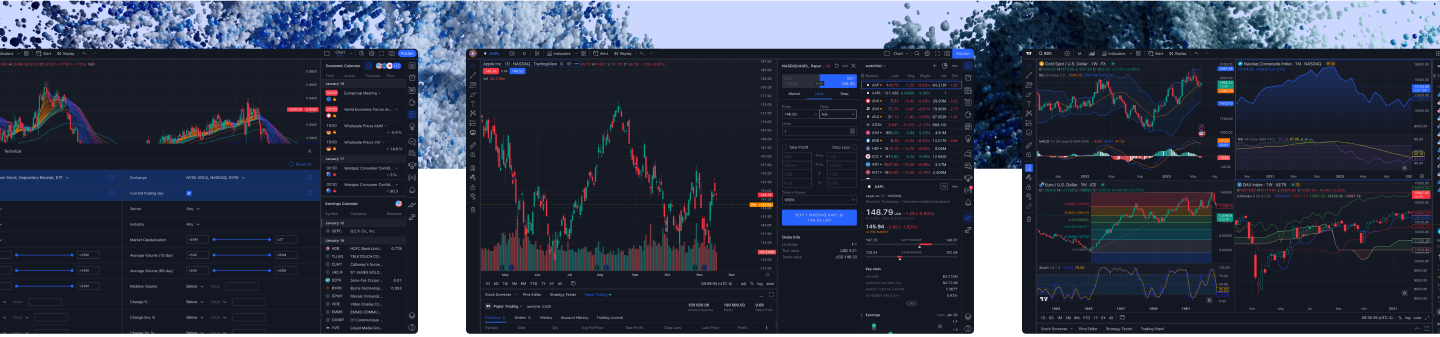
Premiers pas avec TradingView et CMC Markets
- :
- :
Pour trader avec CMC Markets via TradingView, vous devrez avoir à la fois un compte réel CMC Markets et un compte TradingView avant de pouvoir les connecter.
Lisez la suite pour découvrir tout ce que vous devez savoir sur le trading avec CMC Markets via TradingView.
Qu'est-ce que TradingView ?
TradingView est une plateforme de trading qui offre des données en temps réel, des graphiques personnalisables et des outils d'analyse technique. Son interface intuitive et conviviale permet aux traders de suivre facilement et précisément les instruments financiers, tandis que la vaste bibliothèque d'indicateurs techniques et d'outils de dessin vous permet d'analyser les dernières tendances et mouvements de prix.
TradingView sert également de réseau social dynamique, où les traders peuvent partager des idées, des stratégies et des prévisions via des publications publiques.
En connectant votre compte CMC Markets à TradingView, vous pouvez trader avec les spreads serrés de CMC Markets en utilisant les graphiques et les outils d'analyse de TradingView.
Comment ouvrir un compte CMC Markets
Vous devez avoir à la fois un compte réel CMC Markets et un compte TradingView avant de pouvoir les connecter.
Si vous souhaitez ouvrir un compte chez CMC Markets, suivez simplement ces étapes :
1. Vous pouvez ouvrir un compte chez nous en suivant le lien ci-dessous. Pour commencer, entrez simplement votre adresse e-mail et créez un mot de passe sécurisé.
2. Ensuite, choisissez soit un compte de trading CFD soit un compte FX Active (nos comptes de spread betting de détail et de courtage d'entreprise ne peuvent pas être connectés à TradingView).
4. Lorsque vous serez prêt à trader pour de vrai, ouvrez un compte réel sur la plateforme de bureau ou mobile de CMC Markets. Si vous résidez au Royaume-Uni, vous recevrez rapidement une réponse de notre part concernant le statut de votre demande. Si vous résidez en dehors du Royaume-Uni, l'examen de votre demande peut prendre un peu plus de temps.
5. Si nous approuvons votre demande, vous pourrez vous connecter à votre compte immédiatement, à condition que vous ayez vérifié votre adresse e-mail via le lien que nous vous avons envoyé lors de votre inscription.
Comment connecter CMC Markets et TradingView
Une fois que vous avez votre compte réel CMC Markets, vous pouvez vous y connecter via TradingView pour effectuer des trades.
Suivez ces étapes simples pour connecter votre compte CMC Markets à TradingView :
1. Ouvrez un graphique dans TradingView. Astuce : utilisez la barre de recherche de TradingView pour accéder au graphique de prix de n'importe quel marché ou instrument financier.
2. Sélectionnez Panneau de Trading dans la barre de navigation inférieure et choisissez CMC Markets dans la liste des courtiers.
3. Une fenêtre pop-up vous invitera à saisir vos identifiants CMC Markets. Sélectionnez Connecter, Autoriser, et attendez que vos deux comptes soient connectés. Cela ne prend généralement que quelques secondes. On vous demandera d'examiner et d'accepter les conditions d'utilisation des tiers de CMC Markets dans le cadre de la connexion de votre(vos) compte(s) à TradingView.
Activer les données de marché pour visualiser les graphiques d'actions dans TradingView
Pour trader des CFD sur actions avec nous via TradingView, vous devrez peut-être activer un abonnement aux données de marché sur notre plateforme de trading. Un abonnement aux données de marché vous donne accès aux cours des actions pour un pays ou une région spécifique. La plupart des abonnements aux données de marché sont gratuits, mais dans certains cas, des frais peuvent s'appliquer. Au moment de la rédaction (février 2025), tous les abonnements aux données de marché sont gratuits, à l'exception des actions australiennes, qui coûtent 24 dollars australiens par mois.
Pour activer un abonnement aux données de marché, connectez-vous à votre compte réel sur la plateforme web de CMC Markets, allez dans Paramètres, puis sélectionnez Données de marché et choisissez le pays (ou groupe de pays) dont vous souhaitez trader les actions ou paniers d'actions. Une boîte de texte apparaîtra alors. Lisez les informations à l'écran et sélectionnez Activer, puis Oui pour accepter les termes et conditions de l'abonnement et OK pour fermer la fenêtre pop-up. Vous devriez maintenant voir une coche verte à côté du ou des pays choisis.
Si vous n'ouvrez pas de trades CFD sur des actions du ou des pays que vous avez sélectionnés, vous devrez réactiver votre abonnement aux données de marché chaque mois pour voir les données de prix des actions dans TradingView.
Téléchargement de l'application TradingView
Vous pouvez télécharger l'application TradingView sur votre ordinateur de bureau ou votre appareil mobile.
Application de bureau TradingView
L'application de bureau TradingView est disponible au téléchargement sur Windows, Mac et Linux. Vous pouvez la télécharger ici.
Application mobile TradingView
L'application mobile TradingView est disponible sur l'App Store et le Google Play Store. Assurez-vous que votre appareil est à jour et que votre système d'exploitation est pris en charge. Vous pouvez télécharger l'application mobile ici.
Outils essentiels
Avant de commencer à trader avec nous via TradingView, prenez un moment pour vous familiariser avec les graphiques et autres fonctionnalités de TradingView afin de tirer le meilleur parti de la plateforme.
Graphiques
Pour afficher un graphique d'un instrument financier sur TradingView, sélectionnez Produits dans la barre de navigation supérieure, puis sélectionnez Supercharts. Recherchez le nom ou le symbole de l'instrument que vous souhaitez visualiser.
Alertes
Dans le graphique sélectionné, vous pouvez configurer une alerte en cliquant sur l'icône du réveil. Choisissez d'être notifié des changements de prix ou de volume et définissez une série d'autres variables.
Par exemple, vous pouvez souhaiter recevoir des alertes lorsqu'un instrument atteint ou tombe en dessous d'un certain prix. Vous pouvez également choisir si l'alerte est déclenchée la première fois que vos critères sont remplis ou à chaque fois.
Vous pouvez également créer des alertes basées sur des objets que vous avez dessinés, comme des lignes de tendance. Lorsque le prix interagit avec la ligne, l'alerte sera déclenchée.
Outils de dessin
TradingView propose une sélection d'outils de dessin d'analyse technique pour annoter vos graphiques. Vous pouvez également utiliser ces outils pour prendre des notes, laisser des commentaires, marquer des tendances et des modèles, et prédire les mouvements de prix.
Les outils se trouvent dans le panneau de gauche d'un graphique. Vous pouvez enregistrer vos outils de dessin préférés en sélectionnant l'étoile à côté du nom ou de l'icône d'un outil.
Indicateurs de trading
TradingView propose plusieurs indicateurs et superpositions de graphiques pour vous aider à analyser l'action des prix, le volume des transactions, l'offre et la demande, et plus encore. Les traders utilisent souvent ces outils pour les aider à identifier les points d'entrée et de sortie potentiels pour leurs trades.
Lisez à propos des sept meilleurs indicateurs TradingView et comment les utiliser dans votre stratégie de trading ici.
Placer un trade
Une fois que vous avez connecté votre compte réel CMC Markets à votre compte TradingView, exploré la plateforme et affiné votre stratégie de trading, vous devriez être prêt à commencer.
Pour placer un trade, recherchez un marché financier ou un instrument sur lequel vous souhaitez trader depuis la page d'accueil de TradingView. Sélectionnez l'instrument pour afficher son graphique de prix. Ensuite, dans le coin supérieur gauche de l'écran, vous verrez un bouton rouge 'VENDRE' et un bouton bleu 'ACHETER', affichant les prix respectifs. Sélectionnez-en un, et le panneau du ticket d'ordre apparaîtra à droite.
Décidez si vous voulez placer un ordre au marché, un ordre à cours limité ou un ordre stop. Définissez les paramètres de votre trade en remplissant les différents champs de votre ticket d'ordre, y compris les niveaux de prise de bénéfice ou de stop-loss. Une fois que vous êtes satisfait de votre ticket d'ordre, sélectionnez 'Vendre' ou 'Acheter' pour exécuter votre trade.