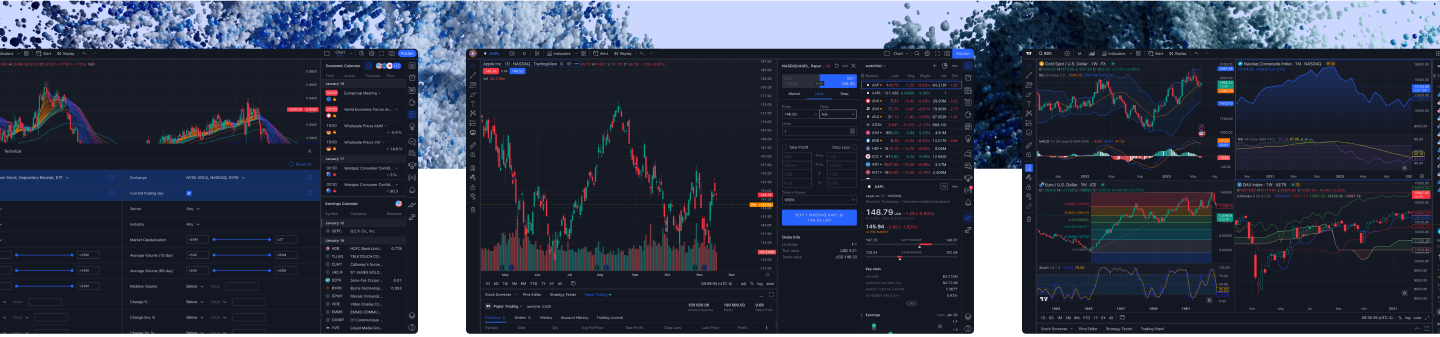
بدء العمل مع TradingView و CMC Markets
- :
- :
للتداول مع CMC Markets عبر TradingView، ستحتاج إلى امتلاك حساب حقيقي في CMC Markets وحساب في TradingView قبل أن تتمكن من ربط الاثنين.
تابع القراءة لتكتشف كل ما تحتاج إلى معرفته حول التداول مع CMC Markets عبر TradingView.
ما هو TradingView؟
TradingView هو منصة تداول توفر بيانات في الوقت الفعلي ورسوم بيانية قابلة للتخصيص وأدوات التحليل الفني. تتيح واجهتها البديهية وسهلة الاستخدام للمتداولين تتبع الأدوات المالية بسهولة ودقة، بينما تسمح مكتبة المؤشرات الفنية وأدوات الرسم الواسعة بتحليل أحدث الاتجاهات وحركة الأسعار.
يعمل TradingView أيضًا كشبكة اجتماعية ديناميكية، حيث يمكن للمتداولين مشاركة الأفكار والاستراتيجيات والتوقعات من خلال المنشورات العامة.
من خلال ربط حسابك في CMC Markets بـ TradingView، يمكنك التداول بفروق الأسعار الضيقة لـ CMC Markets باستخدام الرسوم البيانية وأدوات التحليل الخاصة بـ TradingView.
كيفية فتح حساب CMC Markets
يجب أن يكون لديك حساب حقيقي في CMC Markets وحساب في TradingView قبل أن تتمكن من ربط الاثنين.
إذا كنت ترغب في فتح حساب مع CMC Markets، ما عليك سوى اتباع هذه الخطوات:
1. يمكنك فتح حساب معنا باتباع الرابط أدناه. للبدء، ما عليك سوى إدخال عنوان بريدك الإلكتروني وإنشاء كلمة مرور آمنة.
2. بعد ذلك، اختر إما حساب تداول العقود مقابل الفروقات أو حساب FX Active (لا يمكن ربط حسابات المراهنة على فروق الأسعار للتجزئة وحسابات الوساطة للشركات الخاصة بنا بـ TradingView).

4. عندما تكون مستعدًا للتداول الحقيقي، افتح حسابًا حقيقيًا في منصة CMC Markets للكمبيوتر المكتبي أو الهاتف المحمول. إذا كنت مقيمًا في المملكة المتحدة، ستتلقى ردًا سريعًا منا على حالة طلبك. إذا كنت مقيمًا خارج المملكة المتحدة، قد يستغرق طلبك وقتًا أطول قليلاً لمراجعته.
5. إذا وافقنا على طلبك، ستتمكن من تسجيل الدخول إلى حسابك على الفور، بشرط أن تكون قد تحققت من عنوان بريدك الإلكتروني عبر الرابط الذي أرسلناه إليك عند التسجيل.
كيفية ربط CMC Markets و TradingView
عندما يكون لديك حساب حقيقي في CMC Markets، يمكنك الاتصال به من خلال TradingView لإجراء الصفقات.
اتبع هذه الخطوات البسيطة لربط حساب CMC Markets الخاص بك بـ TradingView:
1. افتح مخططًا في TradingView. نصيحة: استخدم شريط البحث في TradingView للانتقال إلى مخطط الأسعار لأي سوق مالي أو أداة.
2. حدد لوحة التداول في شريط التنقل السفلي واختر CMC Markets من قائمة الوسطاء.
3. ستظهر نافذة منبثقة تطلب منك إدخال تفاصيل تسجيل الدخول الخاصة بـ CMC Markets. حدد اتصال، تفويض، وانتظر حتى يتم ربط حسابيك. عادة ما يستغرق هذا بضع ثوانٍ. سيُطلب منك مراجعة شروط الطرف الثالث الخاصة بـ CMC Markets والموافقة عليها كجزء من عملية الاتصال.
تفعيل بيانات السوق لعرض مخططات الأسهم في TradingView
للتداول في العقود مقابل الفروقات على الأسهم معنا من خلال TradingView، قد تحتاج إلى تفعيل اشتراك بيانات السوق في منصة التداول لدينا. يمنحك اشتراك بيانات السوق إمكانية الوصول إلى أسعار الأسهم لبلد أو منطقة معينة. معظم اشتراكات بيانات السوق مجانية، ولكن في بعض الحالات قد يتم تطبيق رسوم. في وقت كتابة هذا التقرير (مارس 2025)، اشتراك بيانات السوق الوحيد الذي يحمل رسومًا هو للأسهم الأسترالية (24 دولارًا أستراليًا شهريًا).
لتفعيل اشتراك بيانات السوق، سجل الدخول إلى حسابك الحقيقي على منصة CMC Markets على الويب، انتقل إلى الإعدادات، ثم حدد بيانات السوق واختر البلد (أو مجموعة البلدان) التي ترغب في تداول أسهمها أو سلال أسهمها. ستظهر بعد ذلك مربع نص منبثق. اقرأ المعلومات المعروضة على الشاشة وحدد تفعيل، ثم نعم للموافقة على شروط وأحكام الاشتراك و موافق لإغلاق النافذة المنبثقة. يجب أن ترى الآن علامة اختيار خضراء بجانب البلد أو البلدان التي اخترتها.
إذا لم تفتح أي صفقات للعقود مقابل الفروقات على الأسهم من البلد أو البلدان التي اخترتها، فستحتاج إلى إعادة تفعيل اشتراك بيانات السوق الخاص بك كل شهر لرؤية بيانات أسعار الأسهم في TradingView.
تنزيل تطبيق TradingView
يمكنك تنزيل تطبيق TradingView على جهاز الكمبيوتر المكتبي أو الجهاز المحمول الخاص بك.
تطبيق TradingView للكمبيوتر المكتبي
تطبيق TradingView للكمبيوتر المكتبي متاح للتنزيل على أنظمة Windows وMac وLinux. يمكنك تنزيله هنا.
تطبيق TradingView للهاتف المحمول
تطبيق TradingView للهاتف المحمول متاح على متجر App Store ومتجر Google Play. تأكد من تحديث جهازك ودعم نظام التشغيل الخاص بك. يمكنك تنزيل تطبيق الهاتف المحمول هنا.
أدوات التحليل الفني على TradingView
قبل أن تبدأ التداول معنا من خلال TradingView، خذ لحظة للتعرف على مخططات TradingView والميزات الأخرى للاستفادة القصوى من المنصة.
المخططات
لعرض مخطط لأداة مالية على TradingView، حدد المنتجات من شريط التنقل العلوي، ثم حدد المخططات الفائقة. ابحث عن اسم أو رمز الأداة التي تريد عرضها.
التنبيهات
داخل المخطط المحدد، يمكنك إعداد تنبيه عن طريق تحديد أيقونة المنبه. اختر أن يتم إخطارك بالتغيرات في السعر أو الحجم وقم بتعيين مجموعة من المتغيرات الأخرى.
على سبيل المثال، قد ترغب في تلقي تنبيهات عندما يرتفع سعر أداة إلى مستوى معين أو ينخفض دونه. يمكنك أيضًا اختيار ما إذا كان سيتم تشغيل التنبيه في المرة الأولى التي تتحقق فيها معاييرك أو في كل مرة.
يمكنك أيضًا إنشاء تنبيهات بناءً على الأشياء التي رسمتها، مثل خطوط الاتجاه. عندما يتفاعل السعر مع الخط، سيتم تشغيل التنبيه.
أدوات الرسم
يمكنك تعليق مخططاتك باستخدام مجموعة أدوات الرسم للتحليل الفني من TradingView، مما يتيح لك تدوين الملاحظات وترك التعليقات وتحديد الاتجاهات والأنماط وتوقع تحركات الأسعار والمزيد.
توجد الأدوات في اللوحة اليسرى للمخطط. يمكنك حفظ أدوات الرسم المفضلة لديك عن طريق تحديد النجمة بجانب اسم الأداة أو أيقونتها.
مؤشرات التداول
توفر منصة TradingView العديد من المؤشرات والرسوم البيانية المتراكبة لمساعدتك في تحليل حركة الأسعار، وحجم التداول، والعرض والطلب، والمزيد. غالبًا ما يستخدم المتداولون هذه الأدوات لمساعدتهم في تحديد نقاط الدخول والخروج المحتملة لصفقاتهم.
اقرأ عن سبعة مؤشرات في TradingView وكيفية استخدامها هنا.
إجراء صفقة
عندما تقوم بربط حسابك المباشر في CMC Markets بحسابك في TradingView، واستكشاف المنصة، وضبط استراتيجية التداول الخاصة بك، ستكون مستعدًا للبدء.
لإجراء صفقة، ابحث عن سوق مالي أو أداة ترغب في تداولها من الصفحة الرئيسية لـ TradingView. حدد الأداة لعرض مخطط أسعارها. ثم، في الزاوية العلوية اليسرى من الشاشة، سترى زر "بيع" باللون الأحمر وزر "شراء" باللون الأزرق، يعرضان الأسعار المعنية. حدد أحدهما، وستظهر لوحة تذكرة الطلب على اليمين.
قرر ما إذا كنت ترغب في وضع أمر سوق، أمر محدد أو أمر إيقاف. حدد معايير صفقتك من خلال ملء الحقول المختلفة في تذكرة الطلب الخاصة بك، بما في ذلك أي مستويات لجني الأرباح أو وقف الخسارة. بمجرد أن تكون راضيًا عن تذكرة الطلب الخاصة بك، حدد "بيع" أو "شراء" لتنفيذ صفقتك.