Pagsisimula sa TradingView at CMC Markets
- :
- :
Upang makapagtransaksyon sa CMC Markets sa pamamagitan ng TradingView, kailangan mong magkaroon ng parehong live account sa CMC Markets at account sa TradingView bago mo magawang ikonekta ang dalawa.
Magbasa pa para malaman ang lahat ng kailangan mong malaman tungkol sa pagtransaksyon sa CMC Markets sa pamamagitan ng TradingView.
Ano ang TradingView?
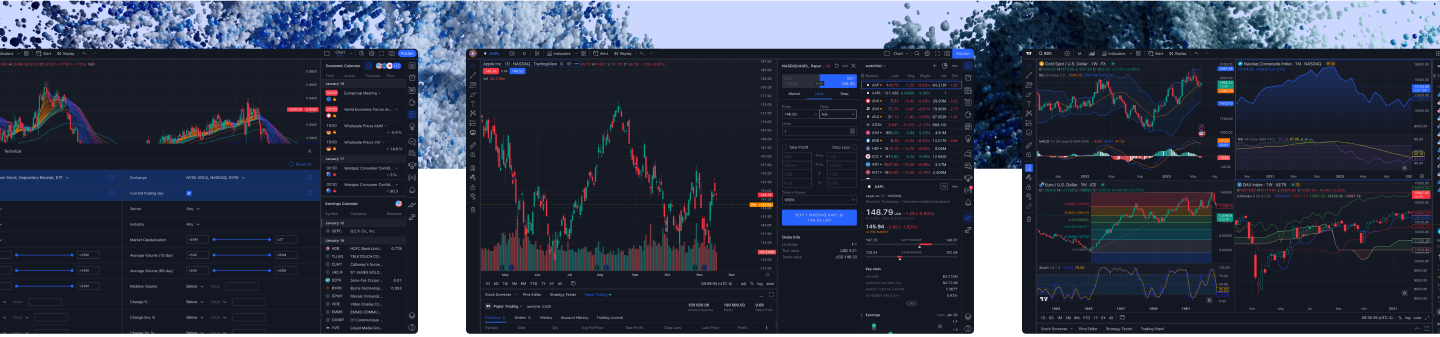
Ang TradingView ay isang trading platform na nag-aalok ng real-time na data, mga customizable na chart at mga tool para sa teknikal na pagsusuri. Ang intuitive at user-friendly na interface nito ay nagpapahintulot sa mga trader na madaling subaybayan ang mga financial instrument nang tumpak, habang ang malawak na library ng mga teknikal na indikasyon at drawing tools ay nagpapahintulot sa iyong suriin ang pinakabagong trend at price action.
Ang TradingView ay nagsisilbi ring dynamic na social network, kung saan ang mga trader ay maaaring magbahagi ng mga ideya, estratehiya at pagtataya sa pamamagitan ng mga pampublikong post.
Sa pag-konekta ng iyong CMC Markets account sa TradingView, maaari kang magtransaksyon gamit ang mga maliit na spread ng CMC Markets gamit ang mga chart at analysis tool ng TradingView.
Paano magbukas ng CMC Markets account
Kailangan mong magkaroon ng parehong live account sa CMC Markets at account sa TradingView bago mo magawang ikonekta ang dalawa.
Kung nais mong magbukas ng account sa CMC Markets, sundin lamang ang mga hakbang na ito:
1. Maaari kang magbukas ng account sa amin sa pamamagitan ng pagsunod sa link sa ibaba. Para makapagsimula, ilagay lamang ang iyong email address at gumawa ng secure na password.
2. Susunod, pumili ng CFD trading account o FX Active account (ang aming retail spread betting at corporate broking accounts ay hindi maaaring ikonekta sa TradingView).

4. Kapag handa ka nang magtransaksyon nang totoo, magbukas ng live account sa CMC Markets desktop o mobile platform. Kung naninirahan ka sa UK, mabilis kang makakatanggap ng tugon mula sa amin tungkol sa status ng iyong aplikasyon. Kung naninirahan ka sa labas ng UK, maaaring mas matagal ng kaunti ang pagsusuri namin sa iyong aplikasyon.
5. Kung aprubahan namin ang iyong aplikasyon, maaari kang mag-sign in sa iyong account kaagad, basta't na-verify mo na ang iyong email address sa pamamagitan ng link na ipinadala namin sa iyo noong nag-sign up ka.
Paano ikonekta ang CMC Markets at TradingView
Kapag mayroon ka nang live account sa CMC Markets, maaari mo itong ikonekta sa TradingView para makapagtransaksyon.
Sundin ang mga simpleng hakbang na ito para ikonekta ang iyong CMC Markets account sa TradingView:
1. Magbukas ng chart sa TradingView. Tip: gamitin ang search bar ng TradingView para mag-navigate sa price chart ng anumang financial market o instrument.
2. Piliin ang Trading Panel sa bottom navigation bar at piliin ang CMC Markets mula sa listahan ng broker.
3. May pop-up window na hihiling sa iyo na ilagay ang iyong CMC Markets login details. Piliin ang Connect, Authorise, at maghintay para maikonekta ang iyong dalawang account. Karaniwang tumatagal lamang ito ng ilang segundo. Hihilingin sa iyo na suriin at sumang-ayon sa Third Party Terms ng CMC Markets bilang bahagi ng pagkonekta ng (mga) account mo sa TradingView.
I-activate ang market data para makita ang stock charts sa TradingView
Para magtransaksyon ng CFD sa shares sa amin sa pamamagitan ng TradingView, maaaring kailanganin mong i-activate ang market data subscription sa aming trading platform. Ang market data subscription ay nagbibigay sa iyo ng access sa share prices para sa isang partikular na bansa o rehiyon. Karamihan sa mga market data subscription ay libre, ngunit sa ilang kaso ay maaaring may bayad. Sa pagsulat nito (Pebrero 2025), lahat ng market data subscription ay libre maliban sa Australian shares, na nagkakahalaga ng A$24 bawat buwan.
Para i-activate ang market data subscription, mag-log in sa iyong live account sa CMC Markets web platform, pumunta sa Settings, pagkatapos ay piliin ang Market Data at piliin ang bansa (o grupo ng mga bansa) kung saan mo nais magtransaksyon ng mga stock o share basket. May lalabas na text box. Basahin ang impormasyon sa screen at piliin ang Activate, pagkatapos ay Yes para sumang-ayon sa mga tuntunin at kondisyon ng subscription at OK para isara ang pop-up. Dapat na makakita ka na ngayon ng berdeng tsek sa tabi ng iyong piniling bansa o mga bansa.
Kung hindi ka magbubukas ng anumang CFD trade sa shares mula sa bansa o mga bansang pinili mo, kakailanganin mong muling i-activate ang iyong market data subscription bawat buwan para makita ang share price data sa TradingView.
Pag-download ng TradingView app
Maaari mong i-download ang TradingView app sa iyong desktop o mobile device.
TradingView desktop app
Ang desktop application ng TradingView ay available para sa pag-download sa Windows, Mac at Linux. Maaari mo itong i-download dito.
TradingView mobile app
Ang mobile application ng TradingView ay available sa App Store at Google Play Store. Siguraduhing up to date ang iyong device at sinusuportahan ang iyong operating system. Maaari mong i-download ang mobile app dito.
Mahahalagang tool
Bago ka magsimulang magtransaksyon sa amin sa pamamagitan ng TradingView, maglaan ng sandali para maging pamilyar sa mga chart at iba pang feature ng TradingView para masulit mo ang platform.
Mga Chart
Para makita ang chart para sa isang financial instrument sa TradingView, piliin ang Products mula sa top navigation bar, pagkatapos ay piliin ang Supercharts. Hanapin ang pangalan o ticker symbol ng instrument na nais mong tingnan.
Mga Alerto
Sa loob ng iyong piniling chart, maaari kang mag-set up ng alerto sa pamamagitan ng pagpili sa icon ng relo. Piliin na maabisuhan sa mga pagbabago sa presyo o volume at mag-set ng iba't ibang variable.
Halimbawa, maaaring nais mong makatanggap ng mga alerto kapag ang isang instrument ay tumaas o bumaba sa isang partikular na presyo. Maaari mo ring piliin kung ang alerto ay ma-trigger sa unang pagkakataon na matugunan ang iyong mga pamantayan o sa bawat pagkakataon.
Maaari ka ring gumawa ng mga alerto batay sa mga bagay na iyong iginuhit, tulad ng mga trend line. Kapag nakipag-ugnayan ang presyo sa linya, ma-trigger ang alerto.
Mga drawing tool
Ang TradingView ay nag-aalok ng seleksyon ng mga teknikal na analysis drawing tool para sa iyo upang mag-annotate ng iyong mga chart. Maaari mo ring gamitin ang mga tool na ito para gumawa ng mga tala, mag-iwan ng mga komento, markahan ang mga trend at pattern, at magtataya ng mga paggalaw ng presyo.
Ang mga tool ay nasa kaliwang panel ng chart. Maaari mong i-save ang iyong mga paboritong drawing tool sa pamamagitan ng pagpili sa bituin sa tabi ng pangalan o icon ng tool.
Mga trading indicator
Ang TradingView ay nag-aalok ng ilang mga indicator at chart overlay para tulungan kang suriin ang price action, trading volume, supply at demand, at marami pa. Madalas gamitin ng mga trader ang mga tool na ito para tulungan silang matukoy ang mga potensyal na entry at exit point para sa kanilang mga transaksyon.
Basahin ang tungkol sa pitong pinakamahusay na TradingView indicator at kung paano gamitin ang mga ito sa iyong trading strategy dito.
Paglalagay ng transaksyon
Kapag naikonekta mo na ang iyong CMC Markets live account sa iyong TradingView account, na-explore ang platform, at na-fine-tune ang iyong trading strategy, dapat ay handa ka nang magsimula.
Para maglagay ng transaksyon, maghanap ng financial market o instrument na nais mong i-trade mula sa homepage ng TradingView. Piliin ang instrument para ipakita ang price chart nito. Pagkatapos, sa kaliwang sulok sa itaas ng screen, makikita mo ang pulang 'SELL' button at asul na 'BUY' button, na nagpapakita ng kani-kanilang mga presyo. Piliin ang isa, at lilitaw ang order ticket panel sa kanan.
Magpasya kung nais mong maglagay ng market order, limit order o stop order. Itakda ang mga parameter para sa iyong transaksyon sa pamamagitan ng pagpuno sa iba't ibang field ng iyong order ticket, kabilang ang anumang take-profit o stop-loss level. Kapag nasiyahan ka na sa iyong order ticket, piliin ang 'Sell' o 'Buy' para isagawa ang iyong transaksyon.